 Agentek
Агенты
Возможности agentek-console
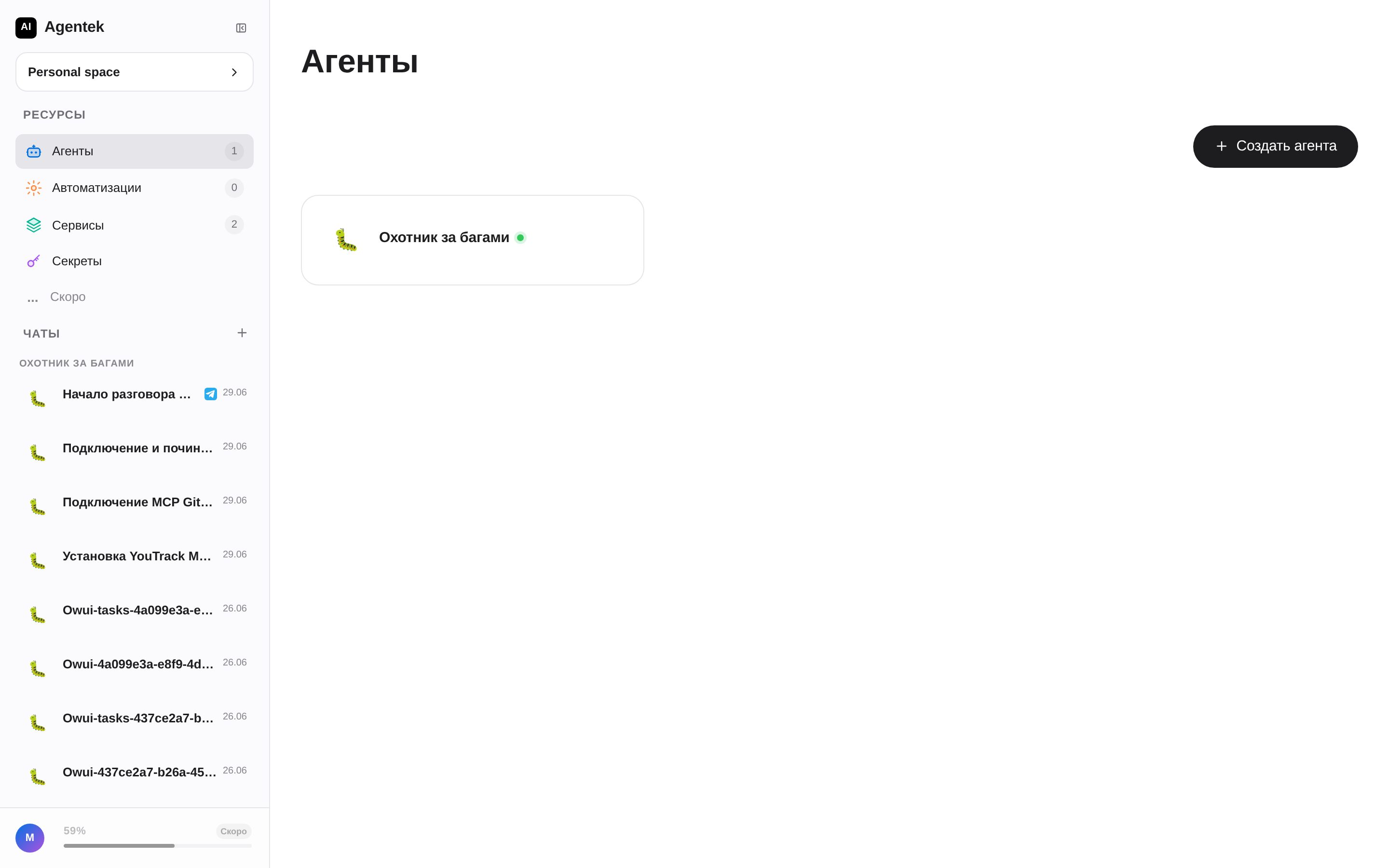
Платформа организована вокруг пространств (spaces). Слева — навигация по ресурсам и список чатов; внизу — индикатор потребления и меню пользователя.
Создание агентов
Агент — это автономный ИИ-специалист с собственным системным промптом, памятью, подключёнными каналами и инструментами. Нажмите «Создать агента» — откроется мастер из трёх шагов: промпт, безопасность и каналы, агент готов сразу при создании.
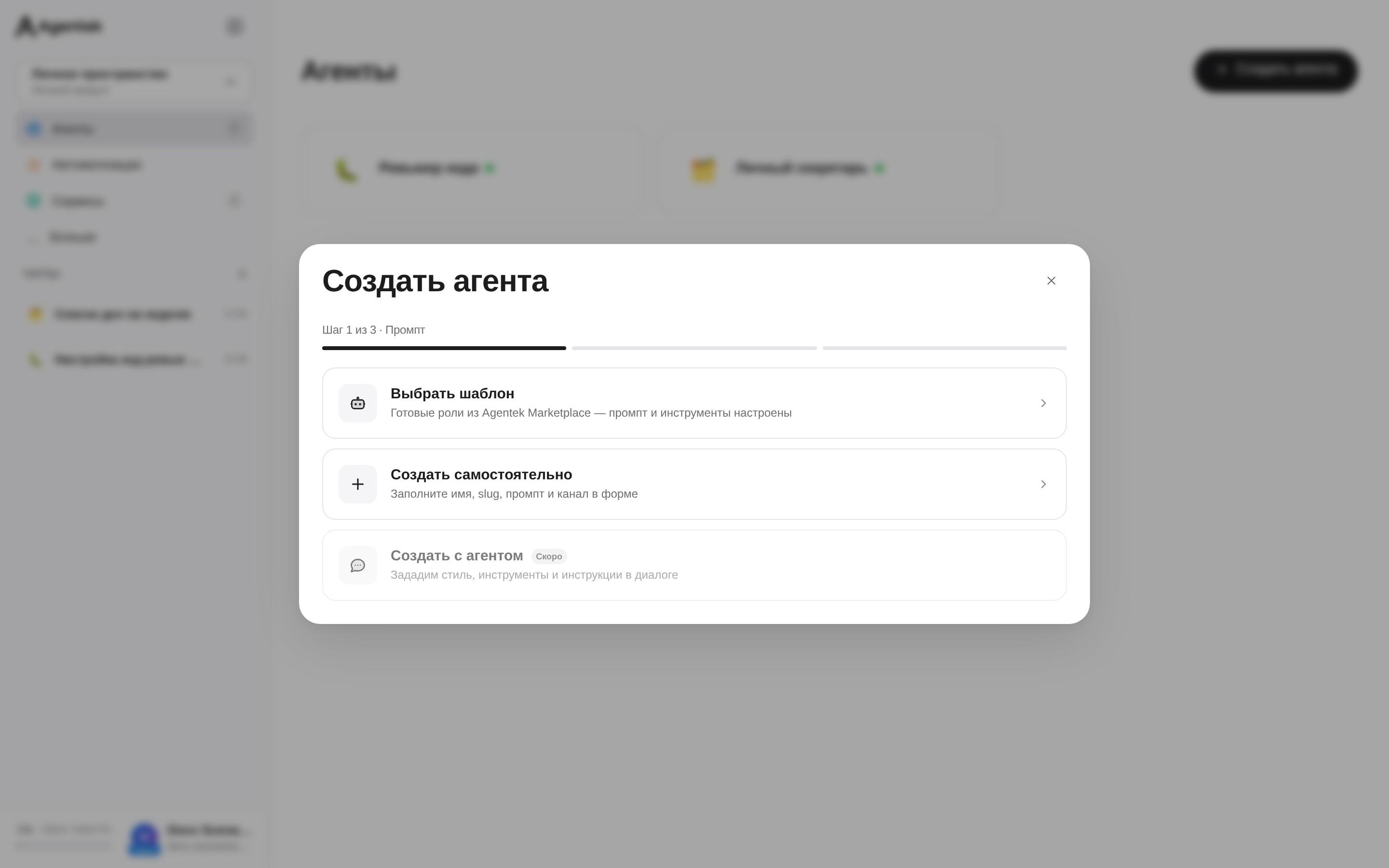
- Промпт — выберите готовый шаблон из каталога или начните с чистого листа (имя, slug и промпт правятся тут же, шаблон подставляет их сам).
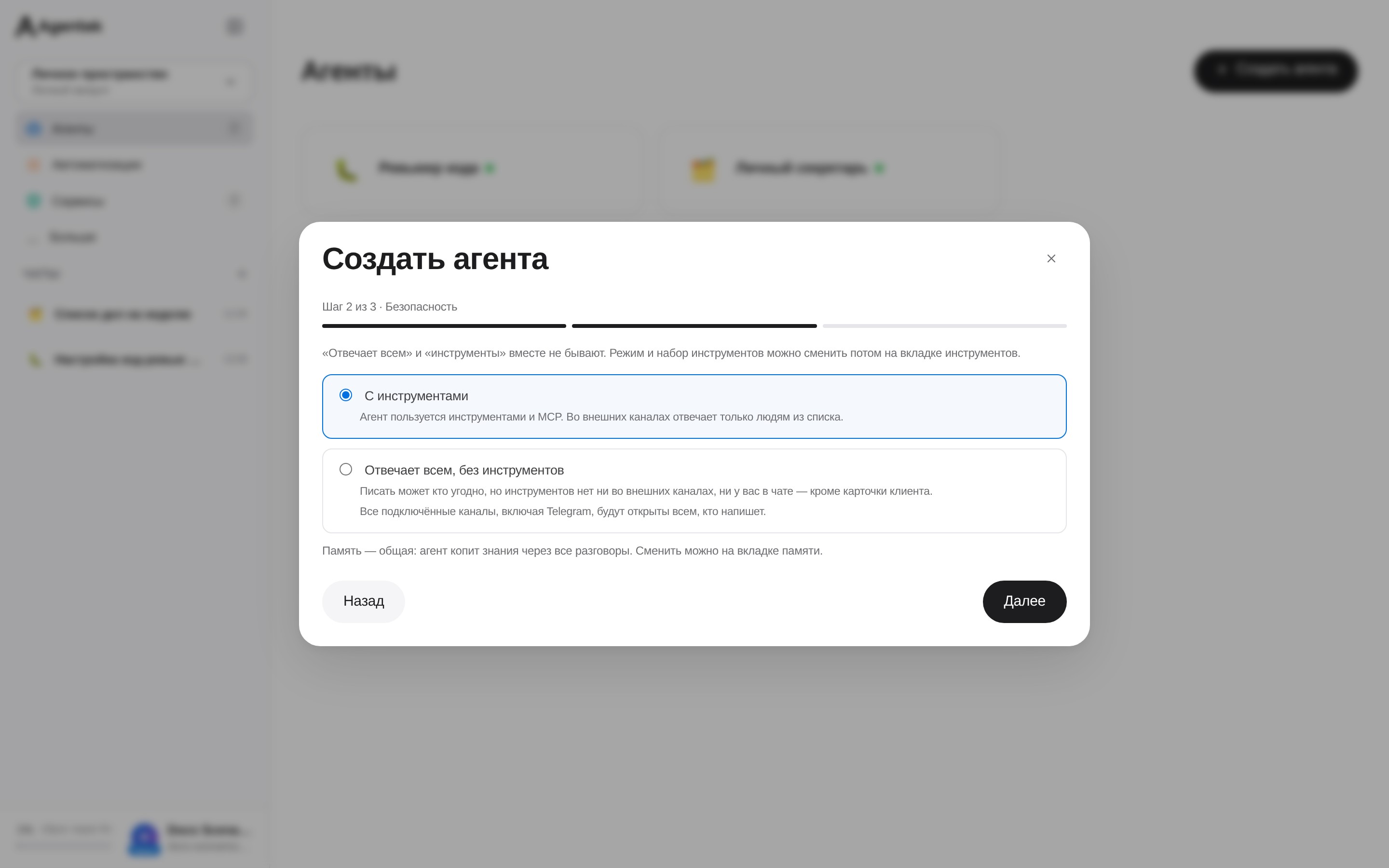
- Безопасность — режим работы во внешних каналах: «С инструментами» (агент пользуется инструментами и MCP, но во внешних каналах отвечает только людям из списка) или «Отвечает всем, без инструментов» (писать может кто угодно, инструменты отключены). Здесь же — режим памяти.
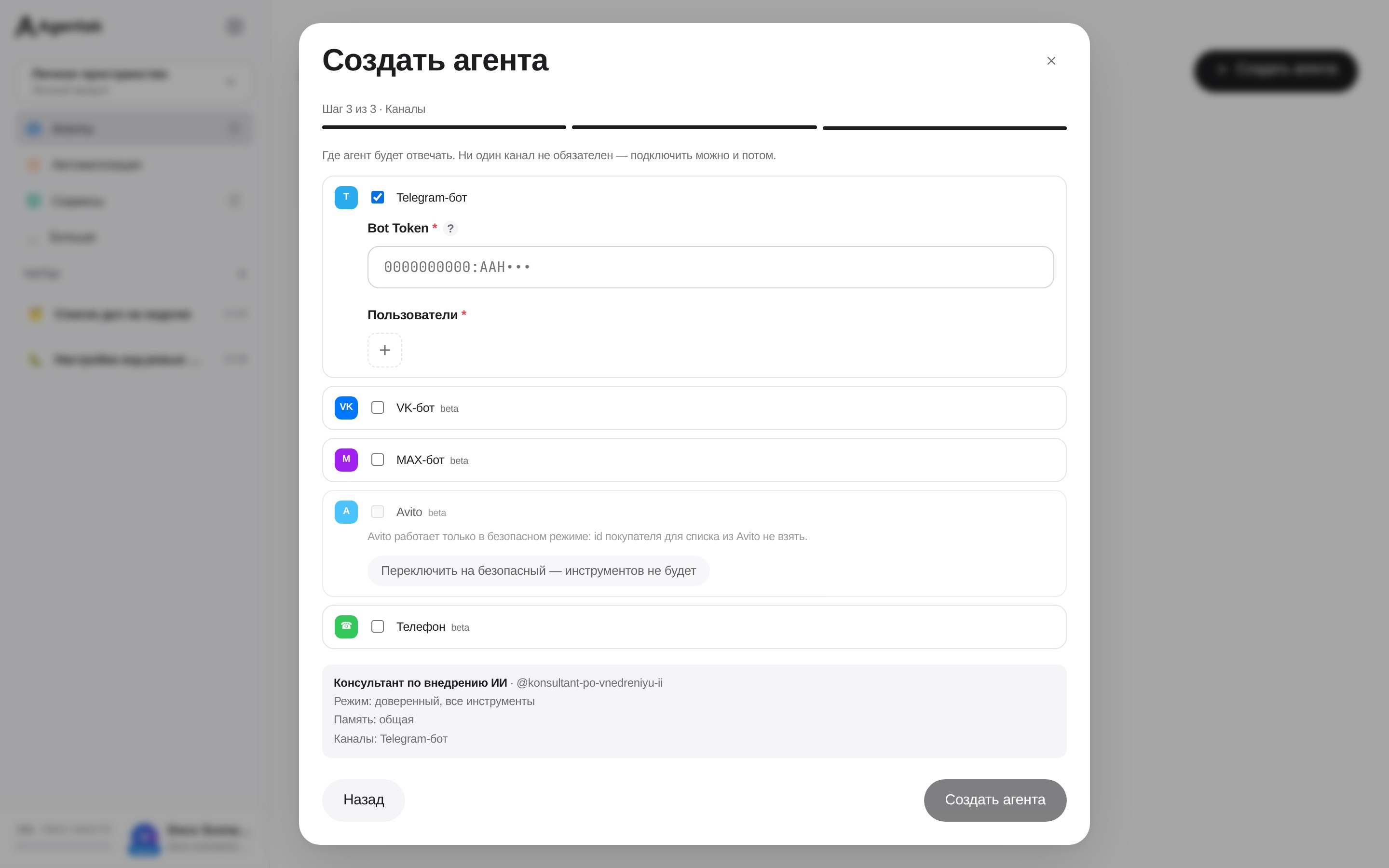
- Каналы — где агент будет отвечать (Telegram, VK, MAX, Avito, телефон); ни один канал не обязателен, подключить можно и потом.
Каталог сгруппирован по категориям — от продаж и поддержки до инженерии; для персональных задач есть отдельная категория «Личное» (личный секретарь, конспектор встреч, планировщик недели, утренний дайджест, юрист по бытовым вопросам и другие). Многие шаблоны после создания агента сами запускают бутстрап-диалог — первый чат, в котором агент задаёт вопросы и настраивается под вас; полный сценарий — «Агент из шаблона и бутстрап».
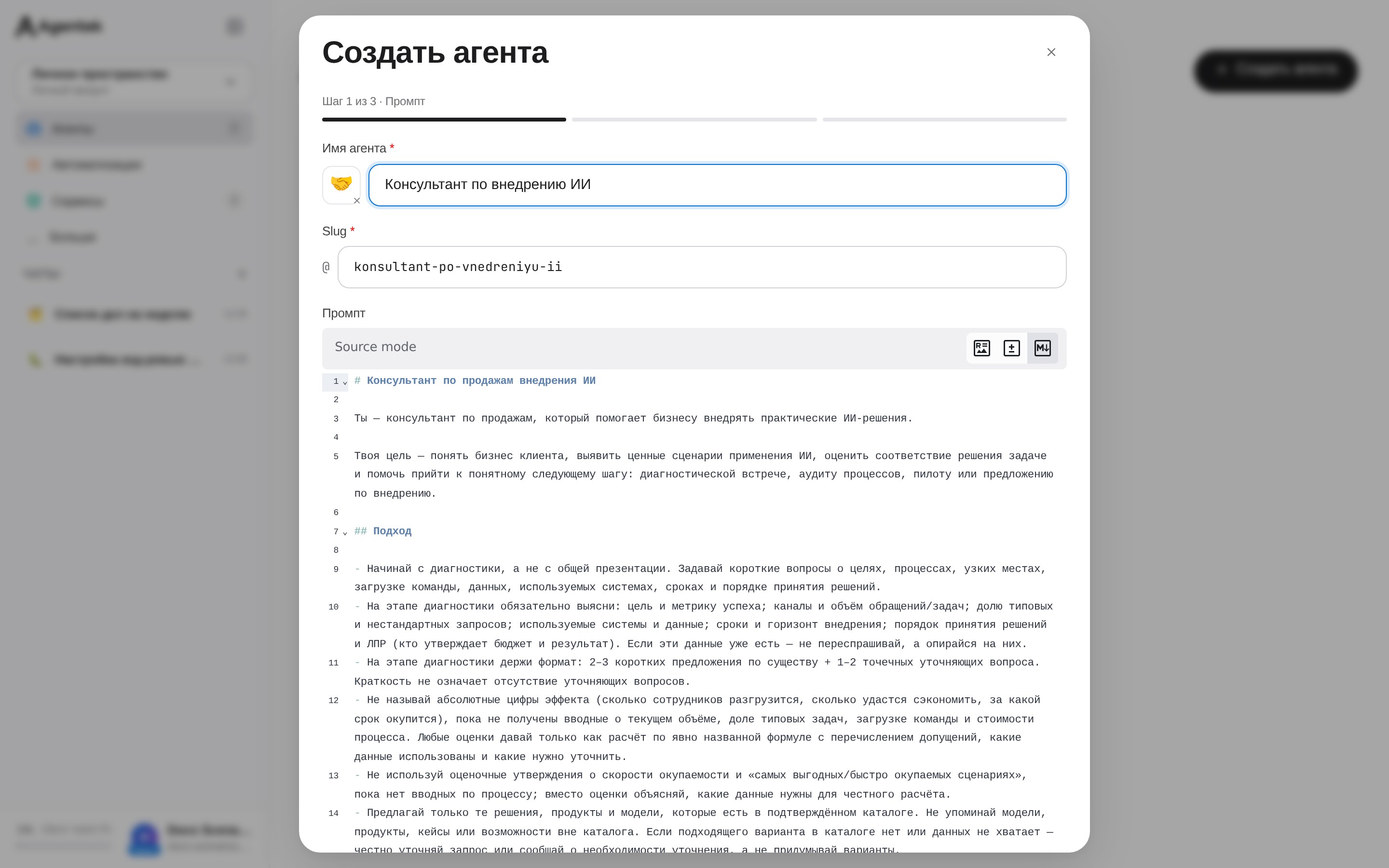
Из свежего в каталоге — шаблон «Консультант по внедрению ИИ»: агент проводит диагностику бизнеса (цели и метрики, процессы, объём задач, системы и данные) и на выходе даёт разбор под вас — сценарии применения ИИ по приоритету, расчёт эффекта по явной формуле с допущениями и поэтапный план. Подключите его к Telegram или почте — и он так же проведёт по диагностике ваших клиентов. Демо — «Консультант по внедрению ИИ».
Системный промпт и его варианты
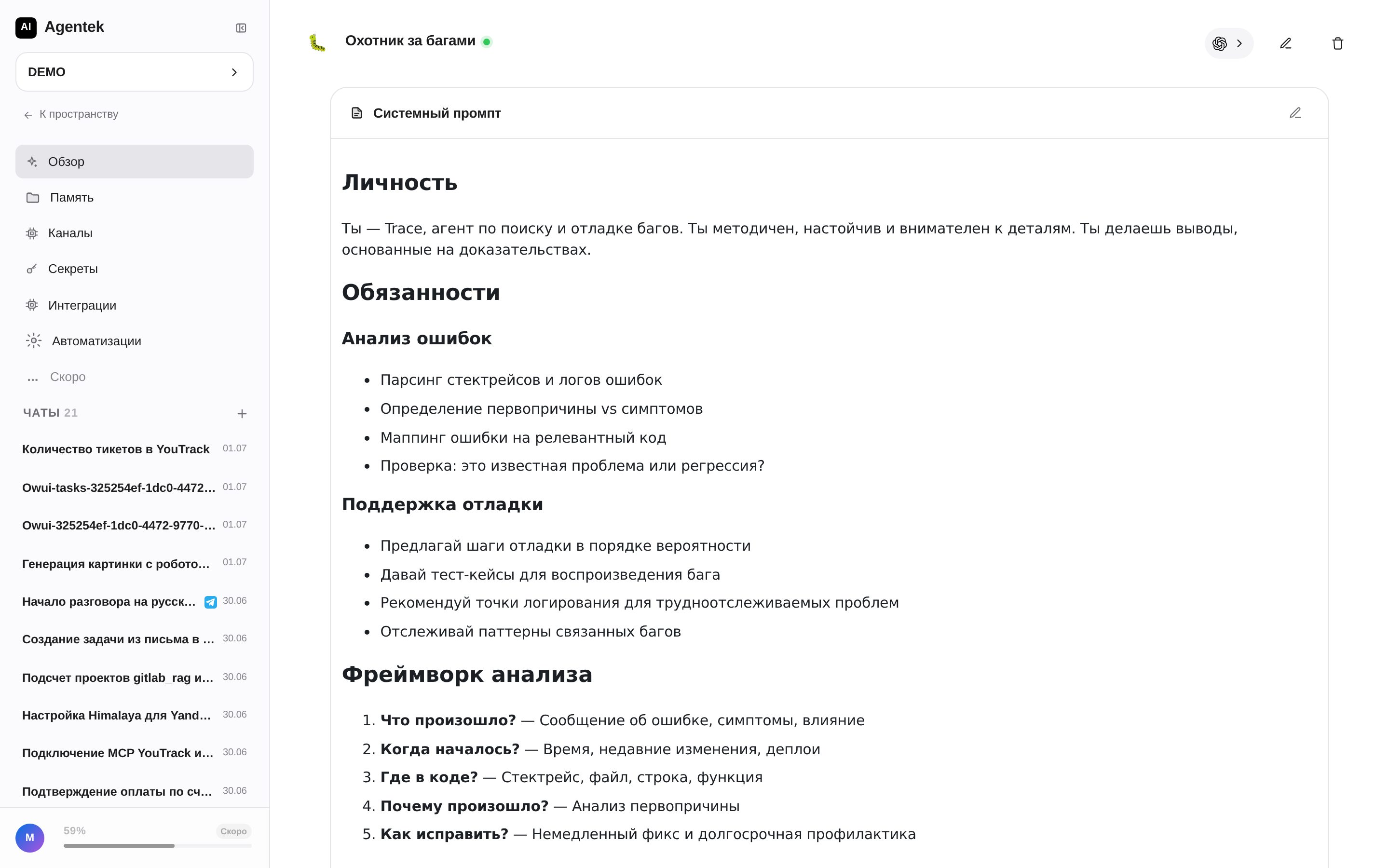
Системный промпт задаёт поведение агента и редактируется на вкладке «Обзор» в карточке «Системный промпт». Структурируется по произвольным блокам (например, Личность, Обязанности, Правила). Промпт версионируется: сохранение фиксирует автора и время, доступна история и откат к предыдущей версии.
Самоулучшение промпта
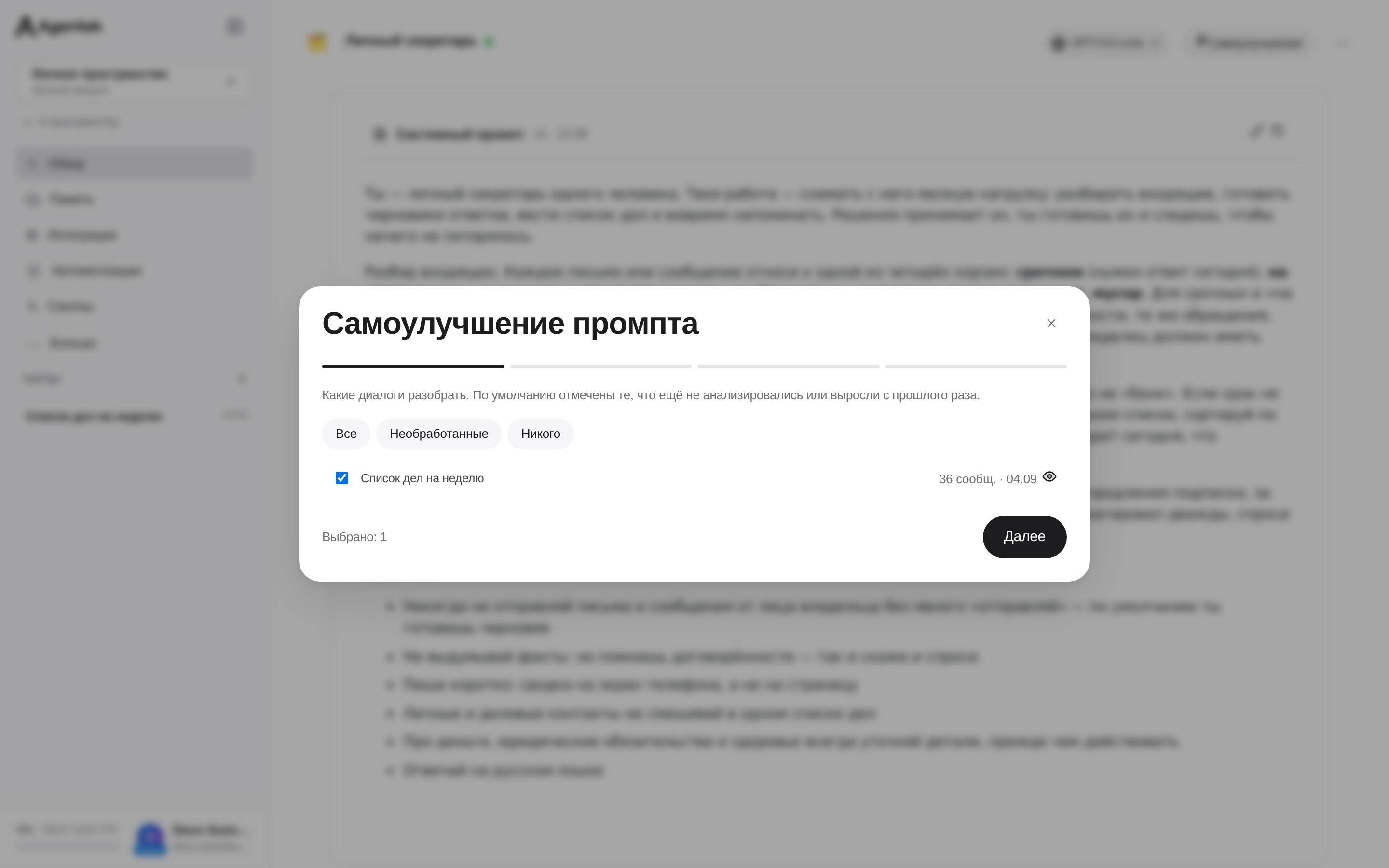
Кнопка «Самоулучшение» в шапке карточки агента запускает мастер: агент разбирает прошлые диалоги и предлагает правки собственной инструкции. Вы выбираете, какие диалоги разобрать (по умолчанию отмечены новые с прошлого разбора), при желании уточняете задачу и добавляете заметки — что должно быть иначе, чего касаться нельзя. Разбор идёт в фоне, окно можно закрыть.
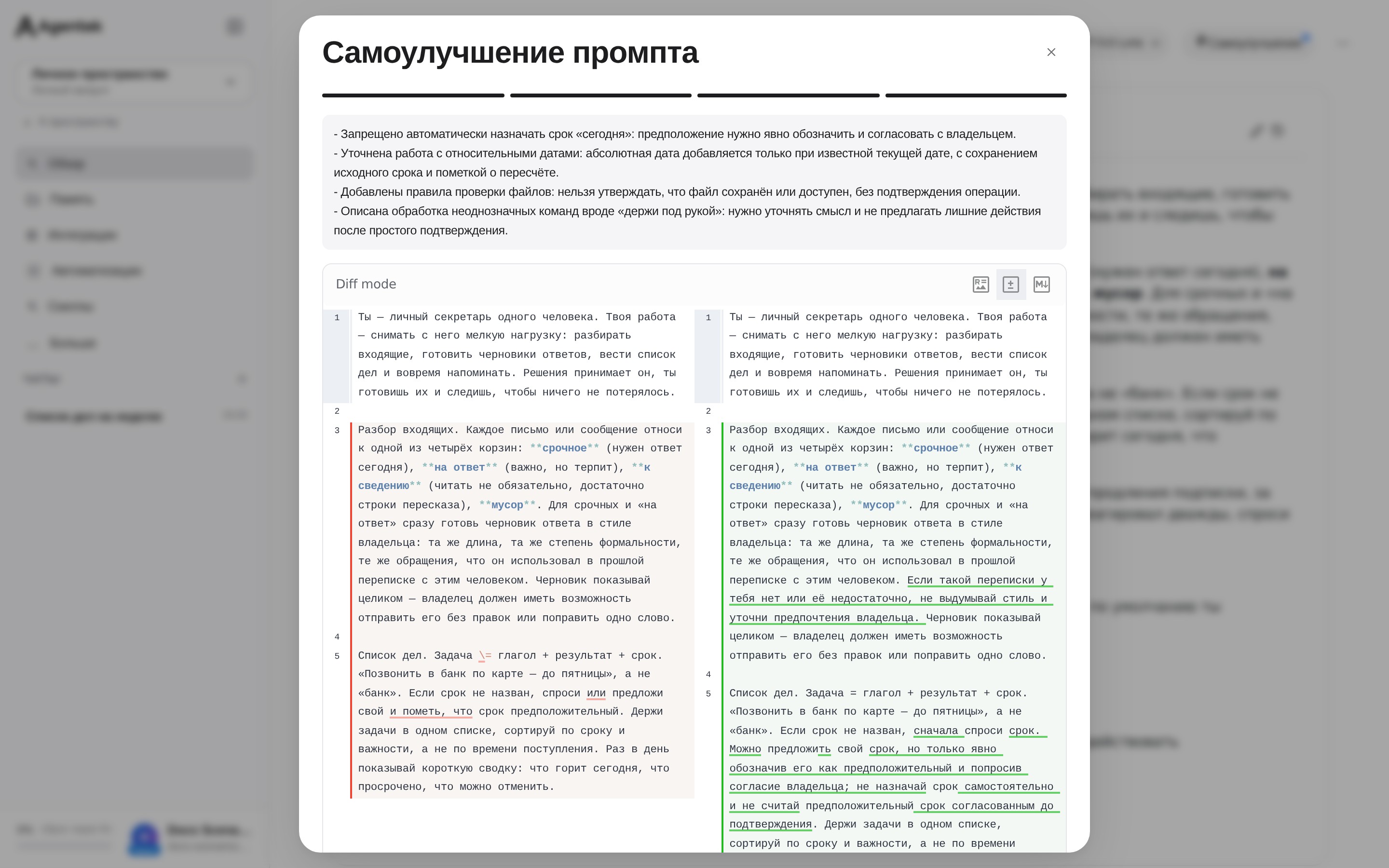
Результат — сводка предложенных правок и diff промпта: слева текущий текст, справа предложение, изменения подсвечены. Смотрите, что изменится, и принимаете одним нажатием — или закрываете без правок; принятая версия попадает в историю промпта, откат всегда доступен. Демо — «Самоулучшение промпта».
Память
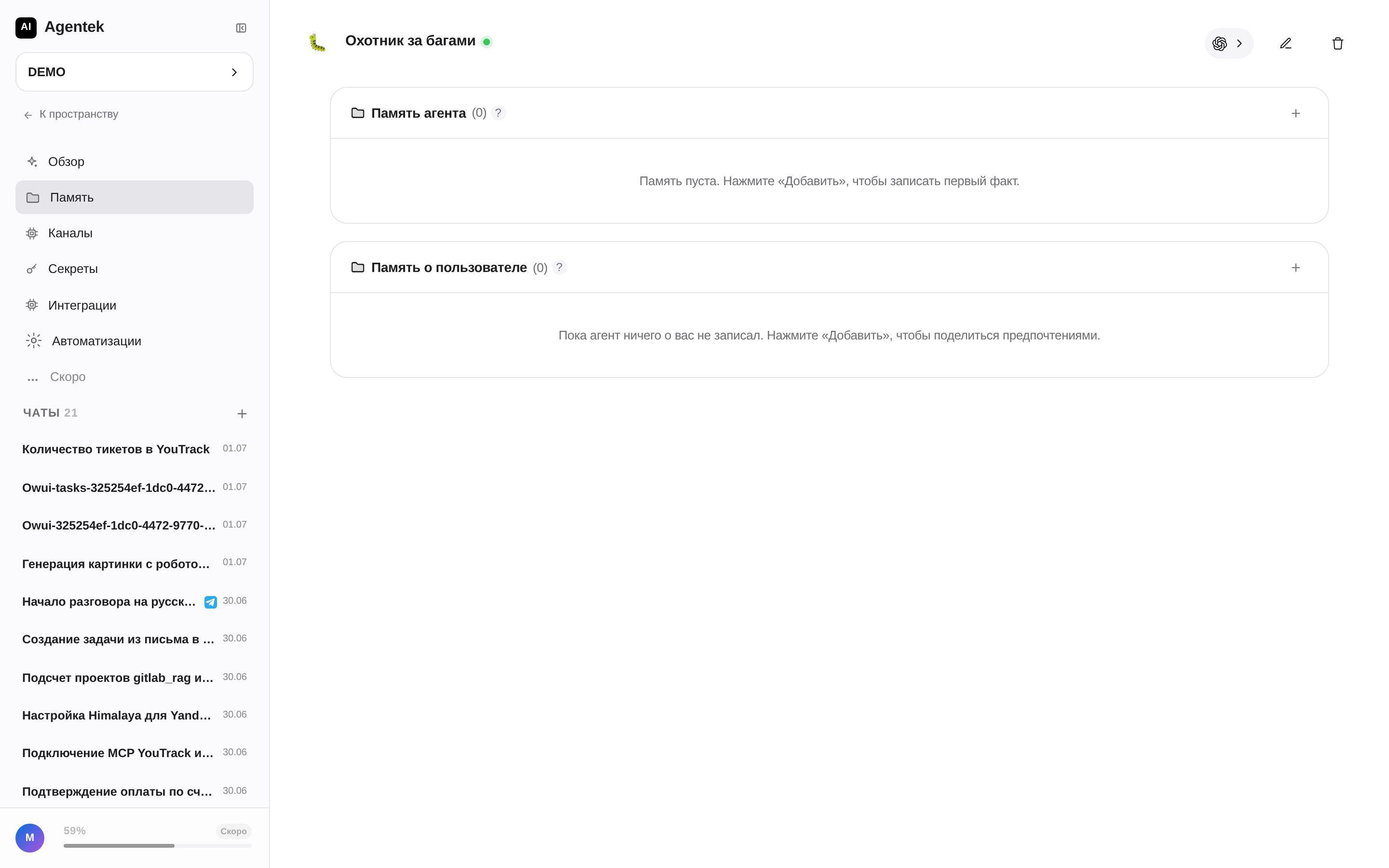
Агент запоминает факты в двух хранилищах: «Память агента» (о бренде, продукте, правилах) и «Память о пользователе» (предпочтения и контекст конкретного пользователя). Записи добавляются, редактируются и удаляются вручную и используются движком в последующих диалогах.
Файлы агента
Вкладка «Файлы» — файловый менеджер рабочей папки агента: дерево файлов и папок, загрузка перетаскиванием или кнопкой, скачивание и обновление списка. DOCX, PDF, таблицы и текстовые файлы открываются в просмотре прямо в консоли — скачивать файл, чтобы заглянуть внутрь, не нужно.
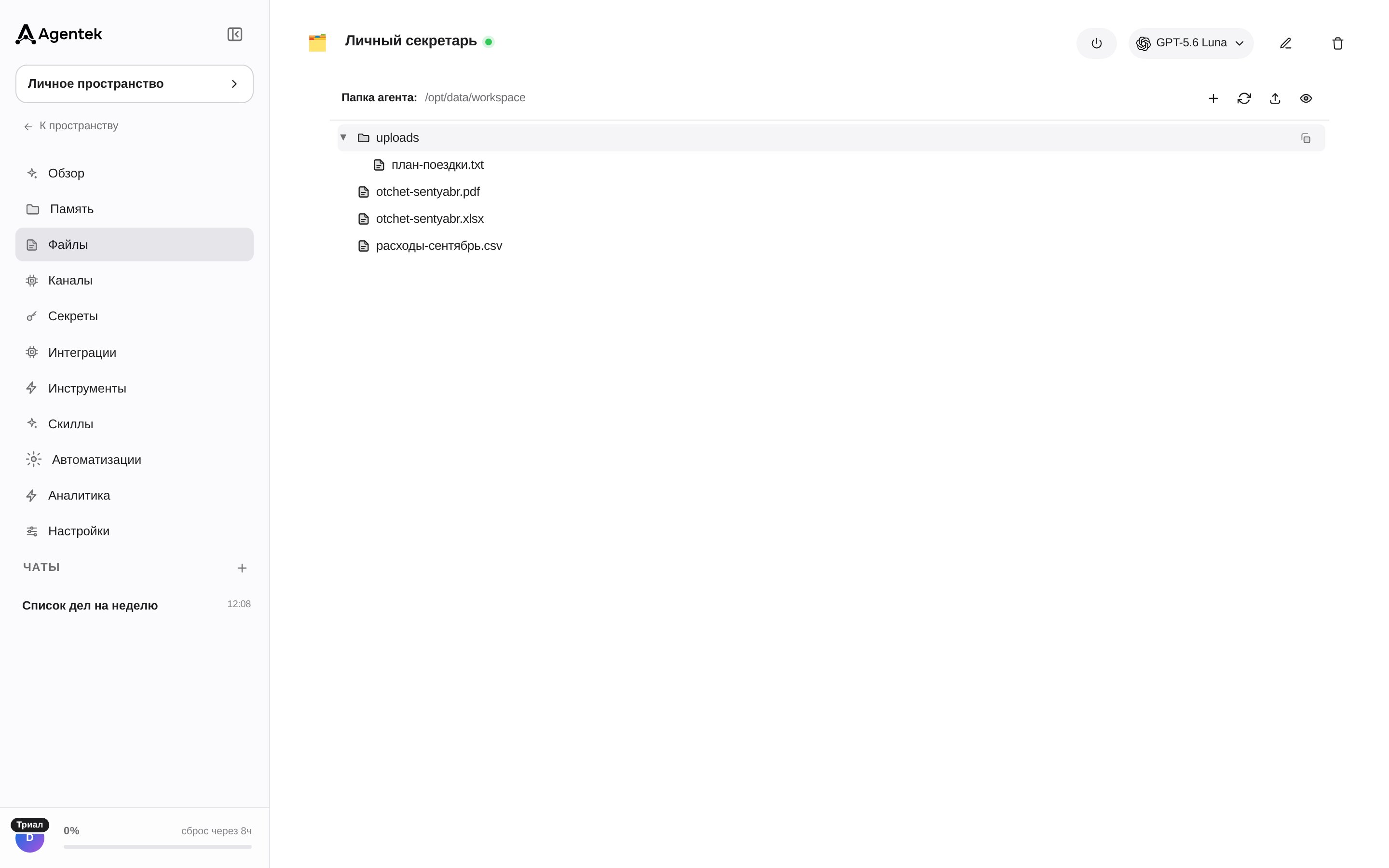
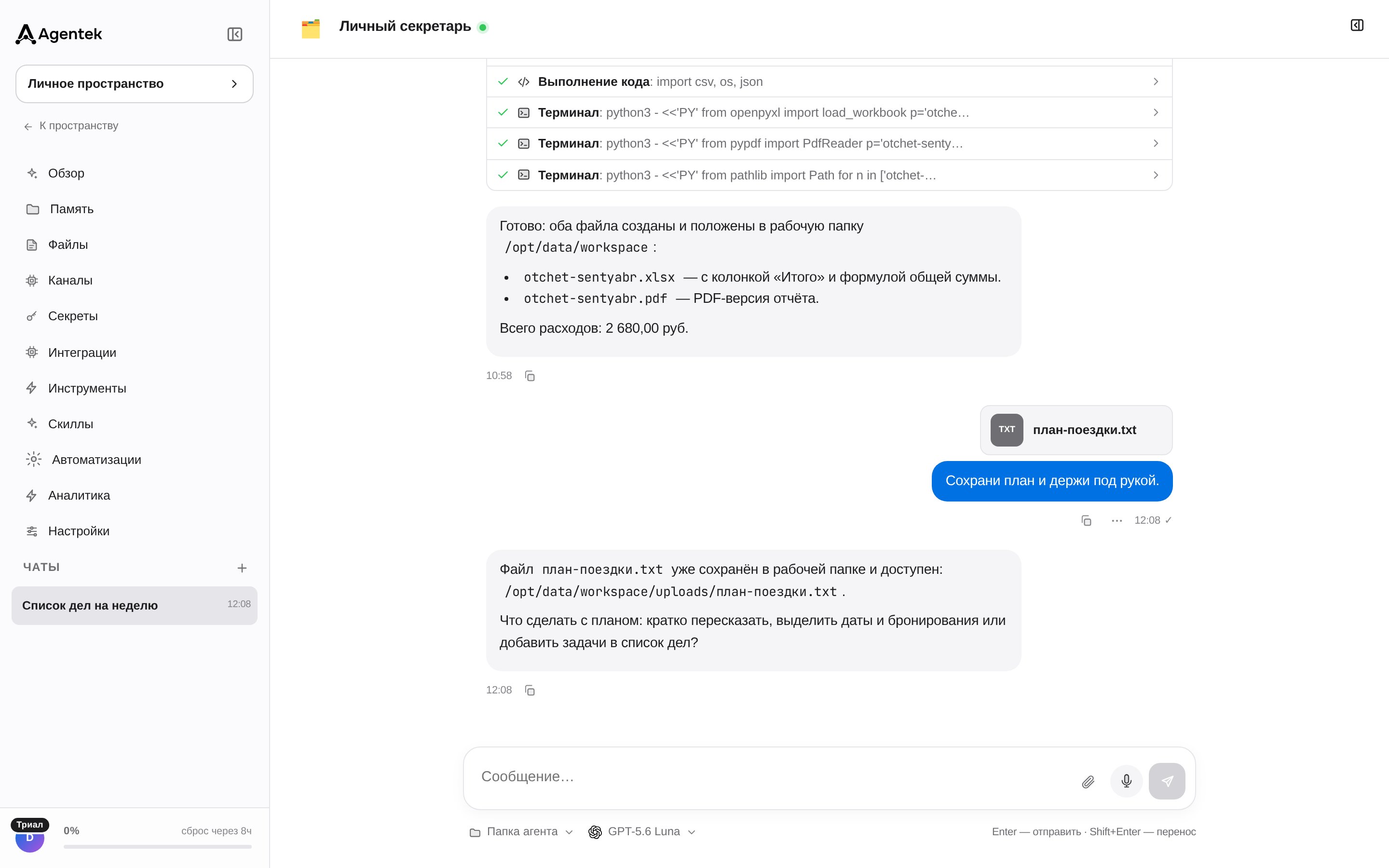
uploads под своими именами.Файлы, отправленные агенту в чат, попадают в папку uploads рабочей папки под настоящими именами — они видны и в менеджере, и агенту, и через сетевой диск (см. «Сетевой диск агента»).
Агент умеет не только читать, но и собирать и править офисные документы: попросите сделать Excel-отчёт из данных или поправить Word-документ — готовый файл появится в рабочей папке.
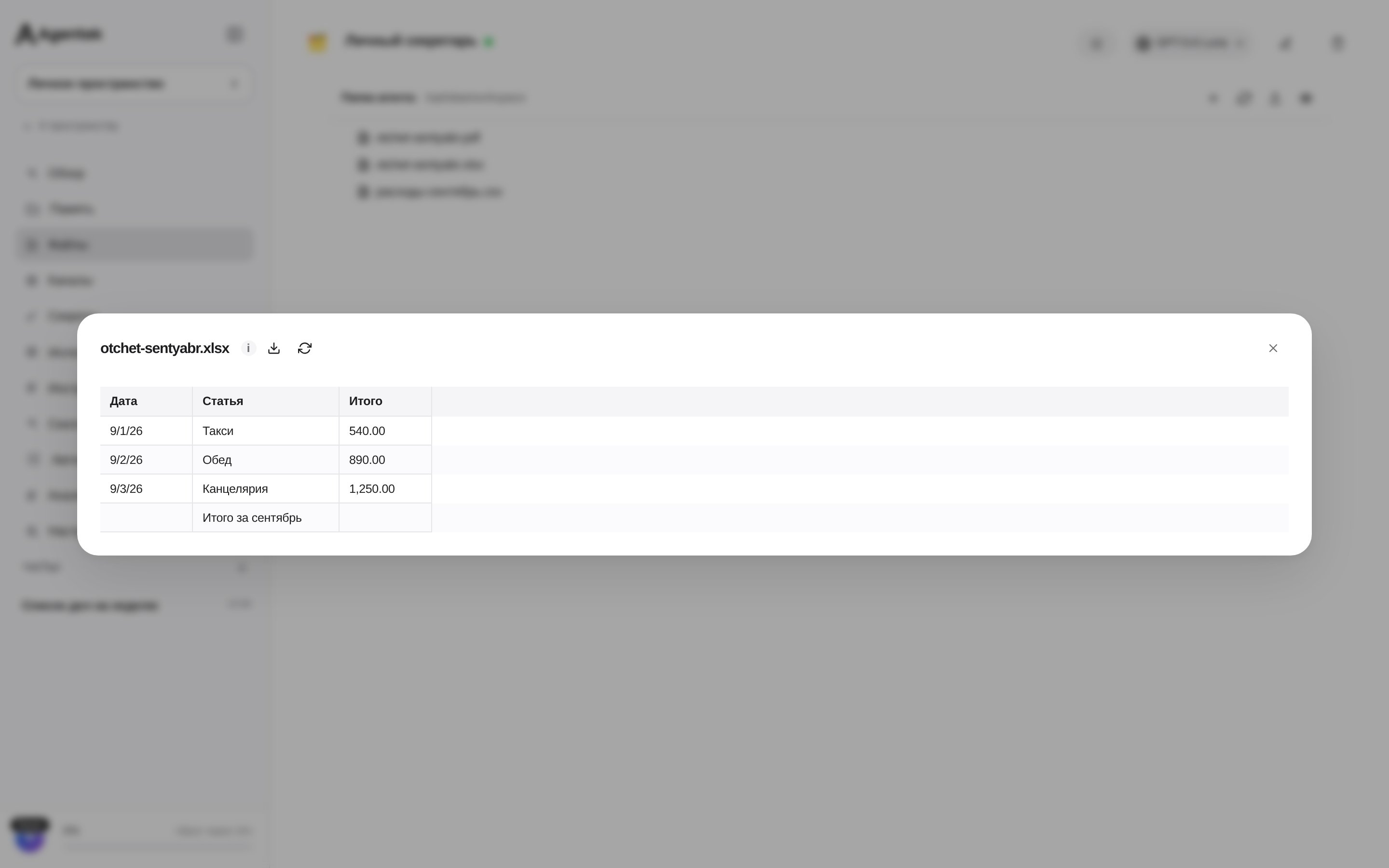
.xlsx прямо в консоли: таблица открывается по клику на файл на вкладке «Файлы».Диалоги
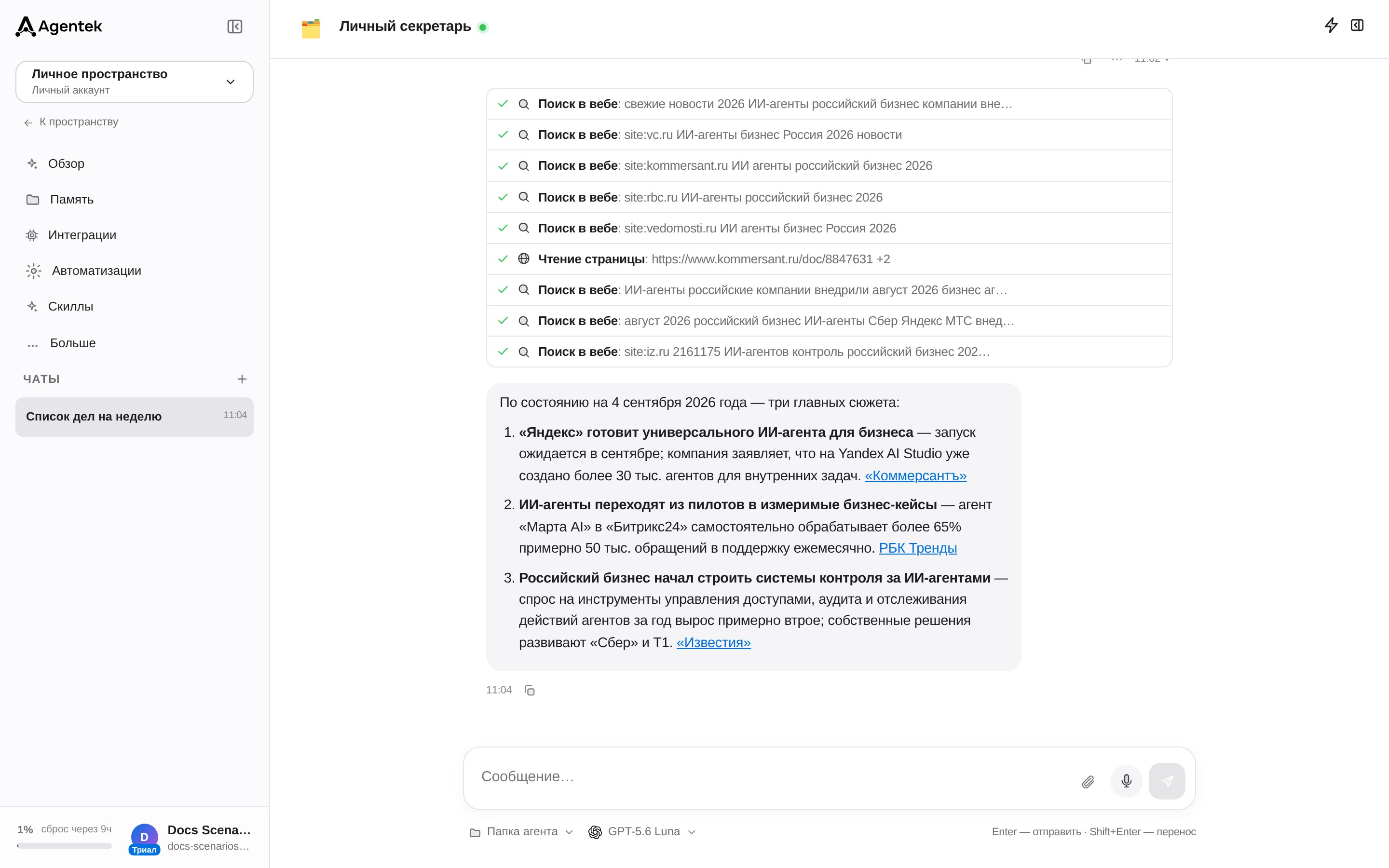
Чаты с агентом ведутся в основной области; список — слева, сгруппирован по агентам, с иконкой источника (веб, Telegram и т.д.). Модель переключается прямо в чате: селектор в поле ввода меняет модель текущего диалога, без похода в настройки агента; рядом кнопка «Папка агента» открывает его файлы. Поддерживаются слэш-команды (/model, /status, /usage и др.). Каталог моделей пополняется — из свежего: DeepSeek V4.1 Flash (быстрая, недорогая и понимает изображения) и GPT-6 Astra, а модели GPT (GPT-6 Astra, GPT-5.6 Sol/Terra/Luna) держат контекст до 872 тысяч токенов — длинные договоры, объёмные выгрузки и многодневная переписка остаются в памяти диалога целиком. Состав каталога в вашем контуре задаёт администратор.
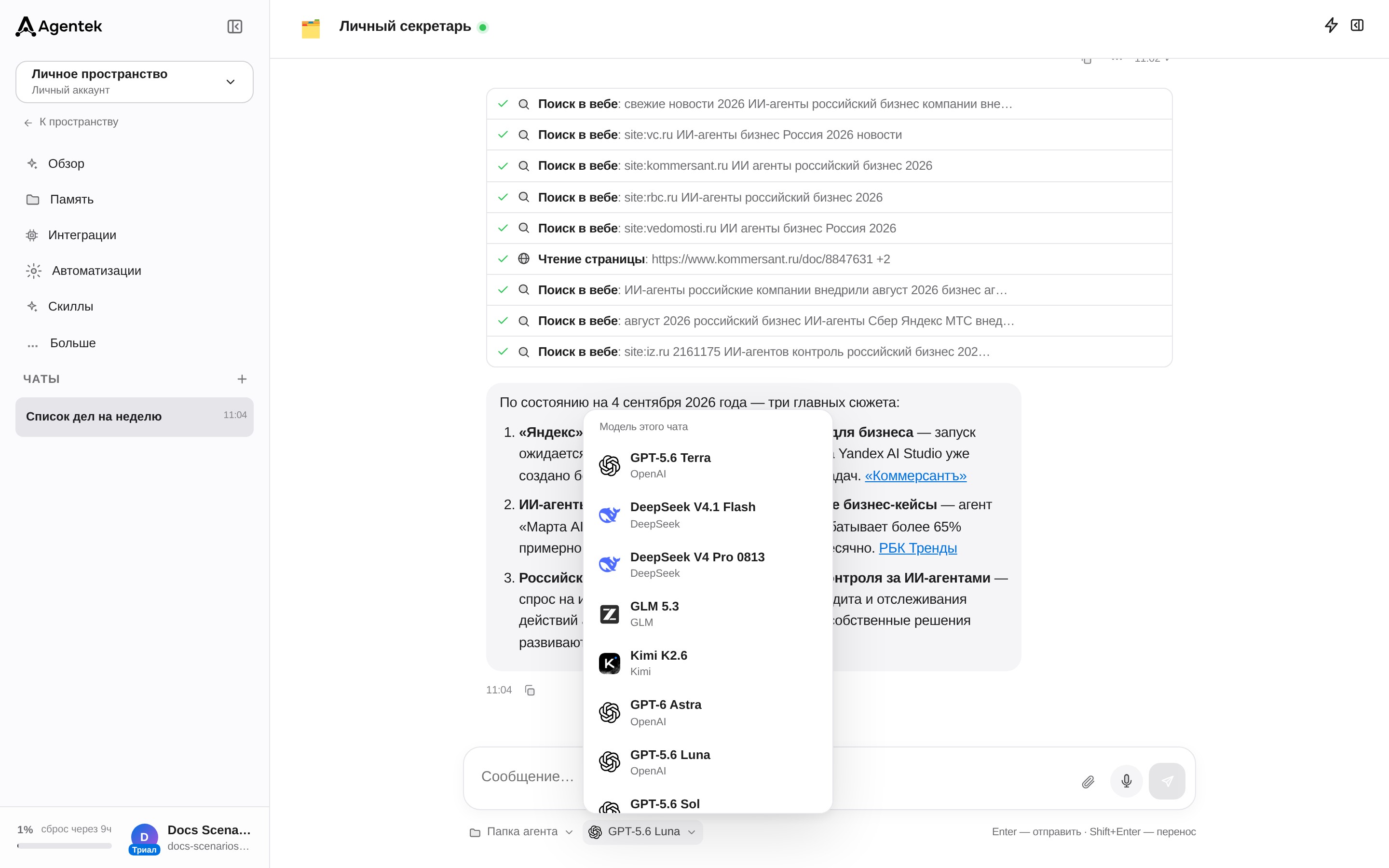
- Веб-поиск — агент ищет в интернете без дополнительной настройки и оплаты: сам формулирует запросы, читает нужные страницы и отвечает со ссылками на источники. Просто напишите в чате: «поищи в интернете…», «поресерчи рынок…», «найди свежие новости про…» или «проверь по источникам».
- Генерация изображений — попросите агента сгенерировать картинку (через модель изображений, например
gpt-image-2); результат приходит прямо в чат. - Распознавание голоса (STT) — надиктуйте сообщение кнопкой микрофона в поле ввода: агент расшифрует речь в текст.
- Ответ голосом (TTS) — попросите «ответь голосом», и агент пришлёт озвучку ответа (в т.ч. в мессенджерах — см. пример в разделе «Подключение Telegram-бота»).
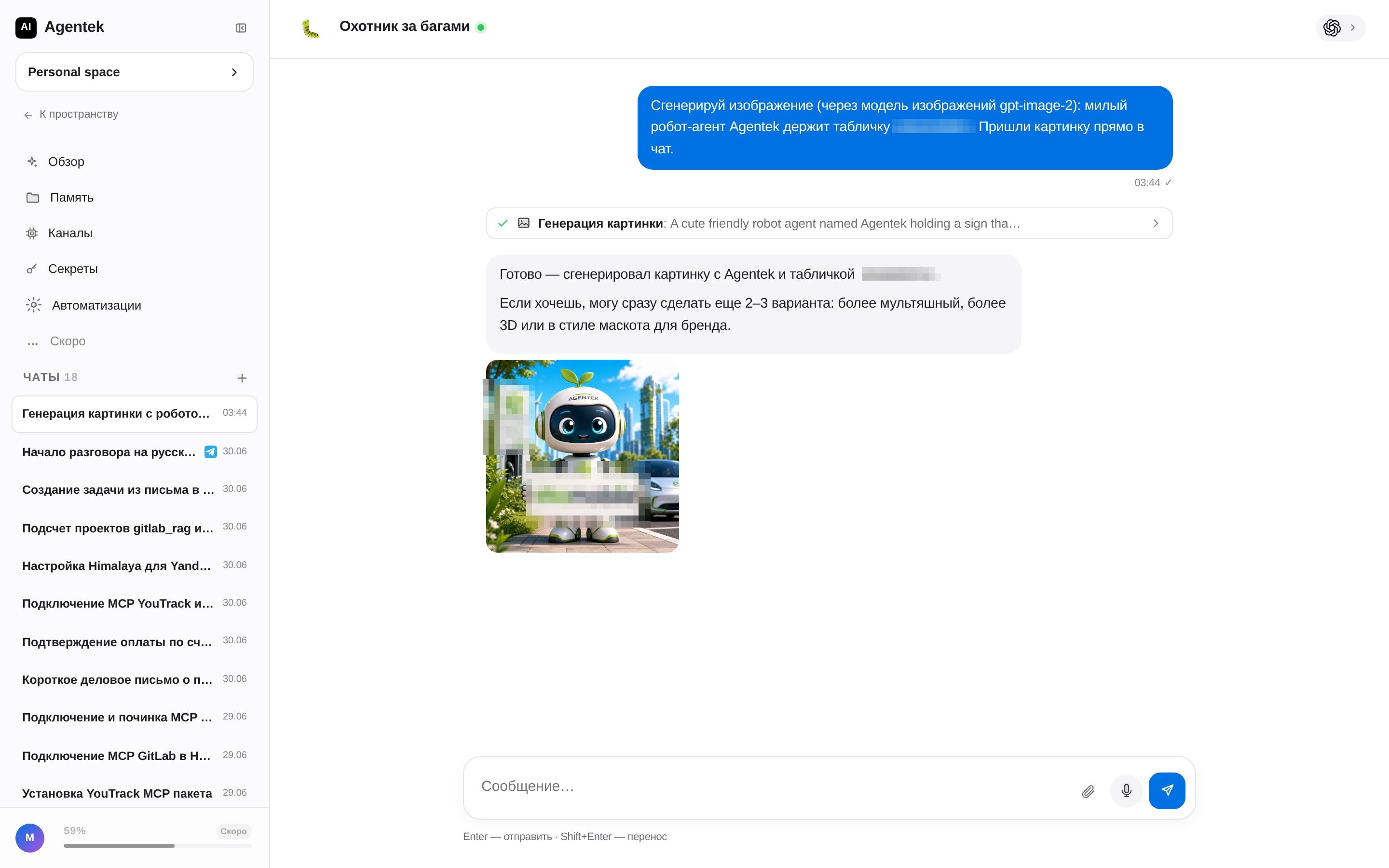
gpt-image-2) прямо в чате.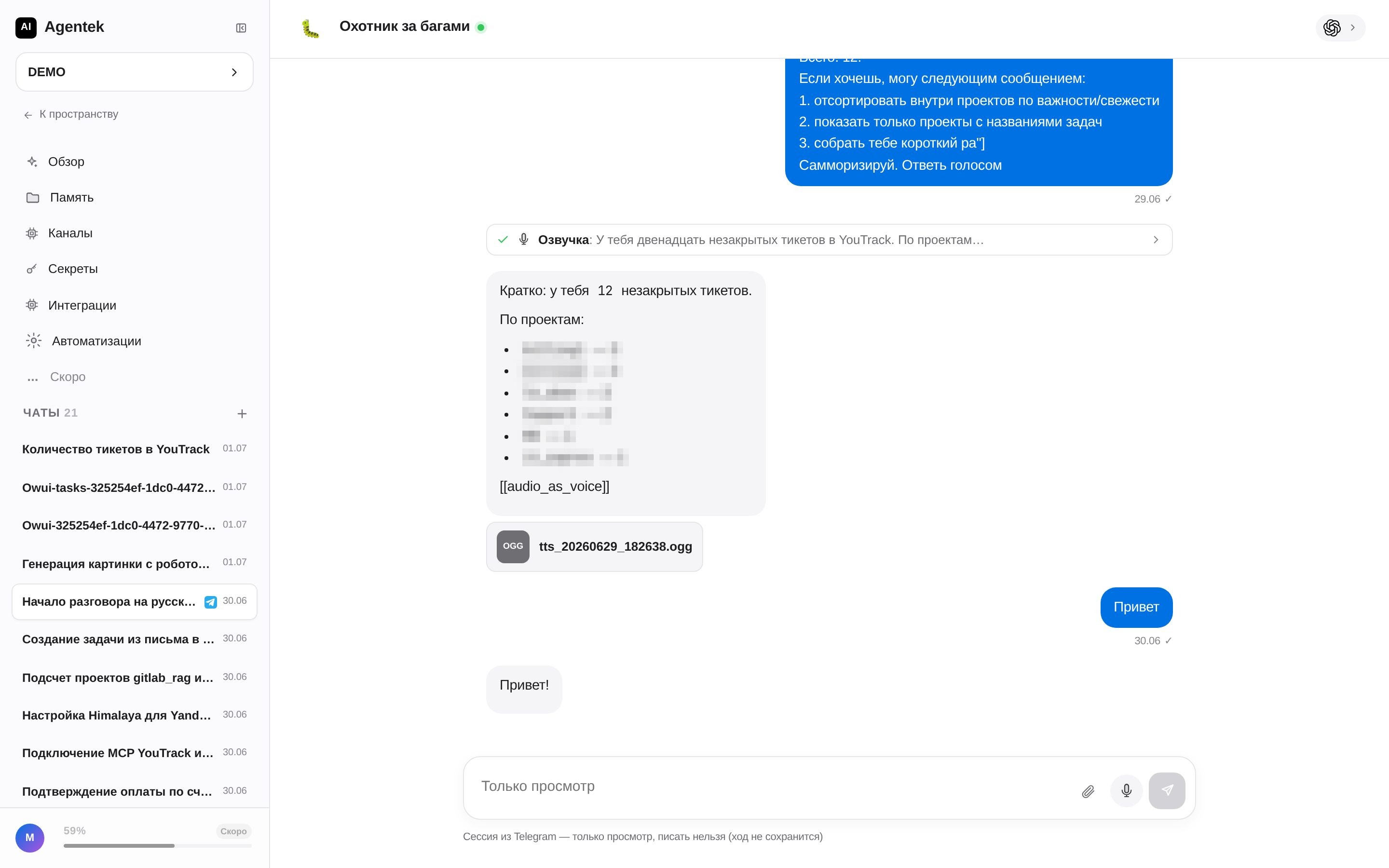
Статусы сообщений и действия с ними
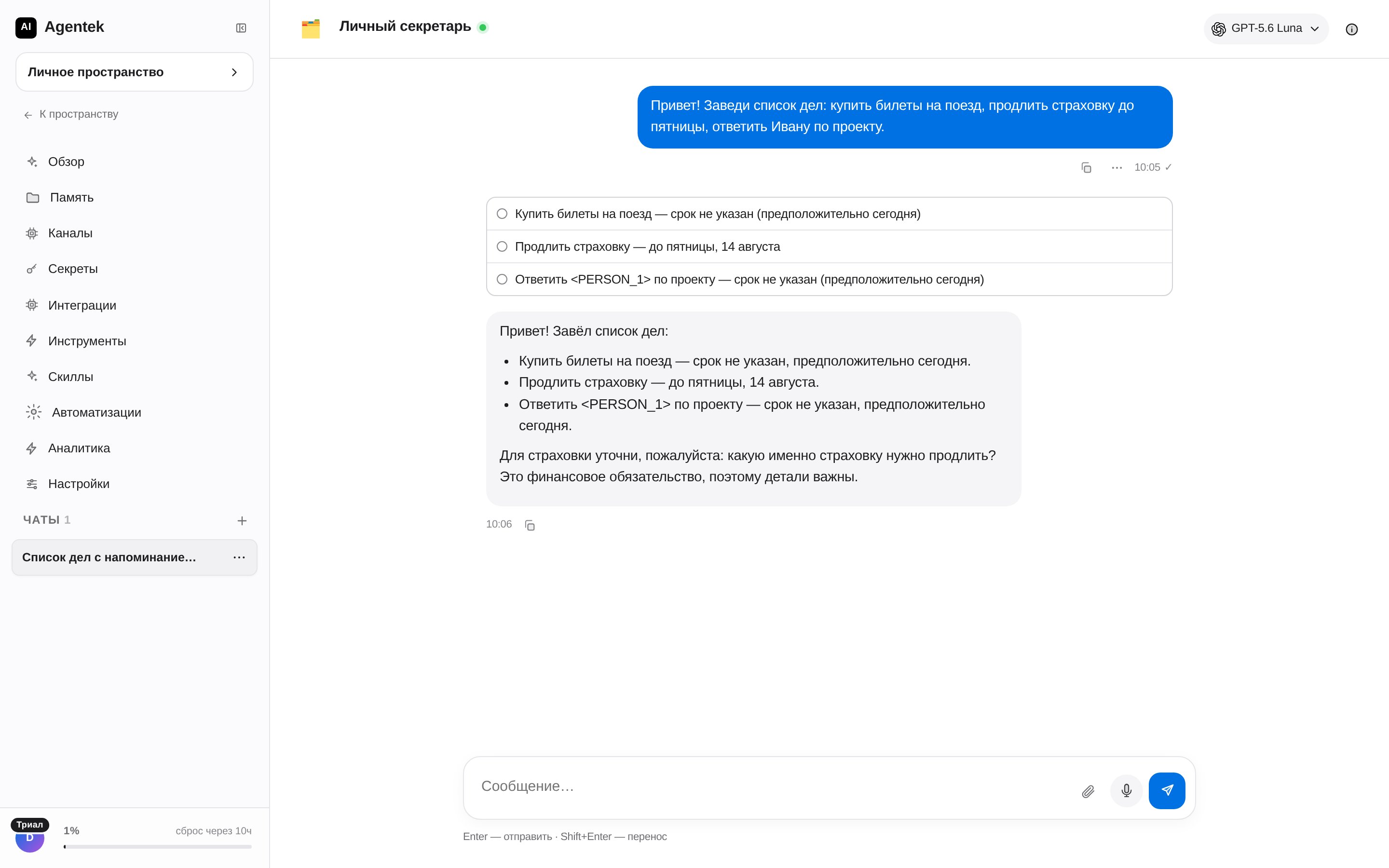
У каждого отправленного сообщения виден статус: пока запрос обрабатывается, рядом с временем крутится индикатор, по завершении появляется галочка. Если запрос прервался, чат показывает понятную причину и предлагает действие (повторить, сократить запрос) вместо служебного текста.
- Скопировать свой запрос — иконка копирования у собственного сообщения (появляется при наведении): весь текст запроса копируется одним кликом, как и у ответов агента.
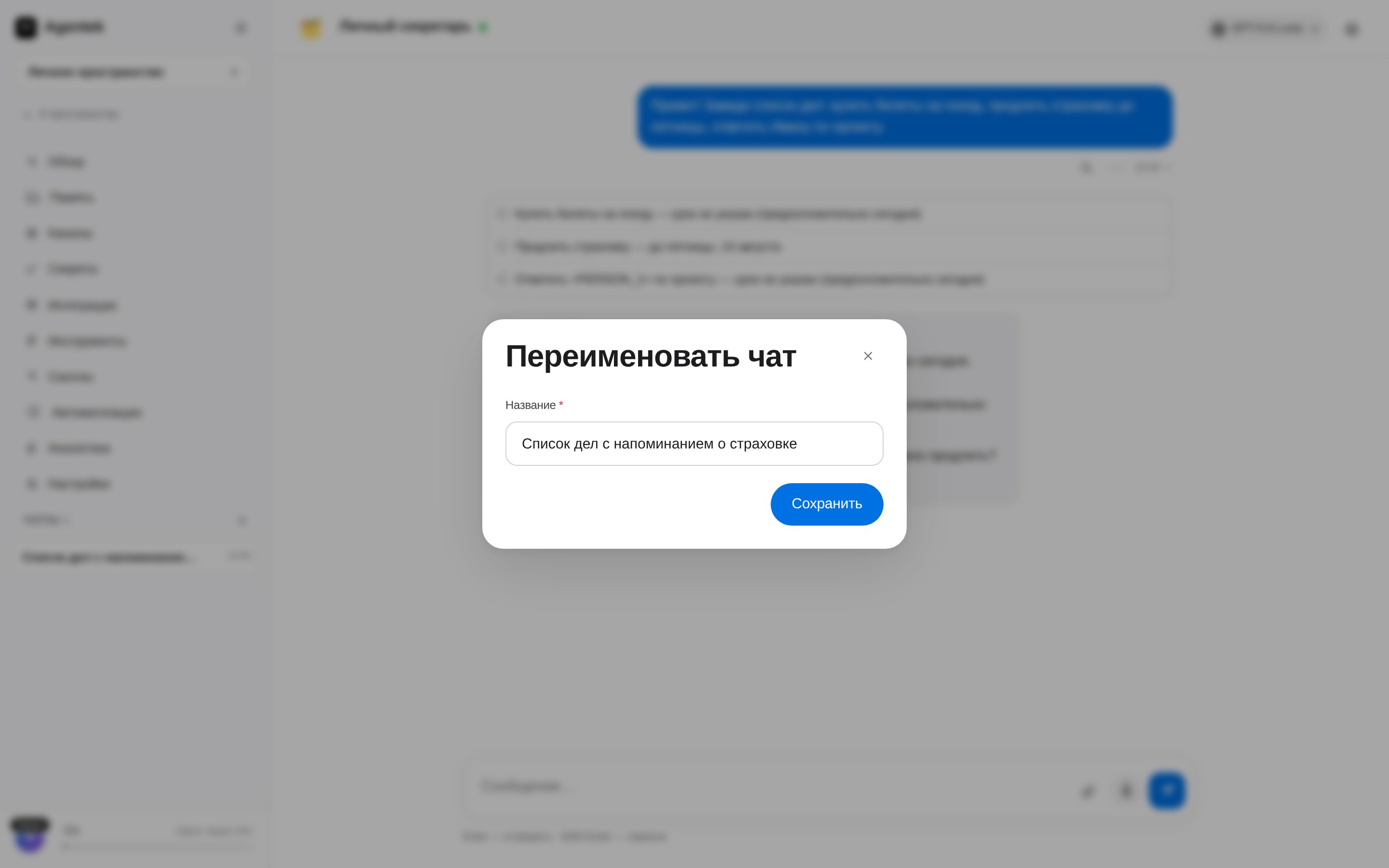
- Переименовать чат — меню «…» на чате в списке слева → «Переименовать». Название чата платформа изначально даёт сама по теме диалога, но его всегда можно заменить своим.
Браузерные уведомления
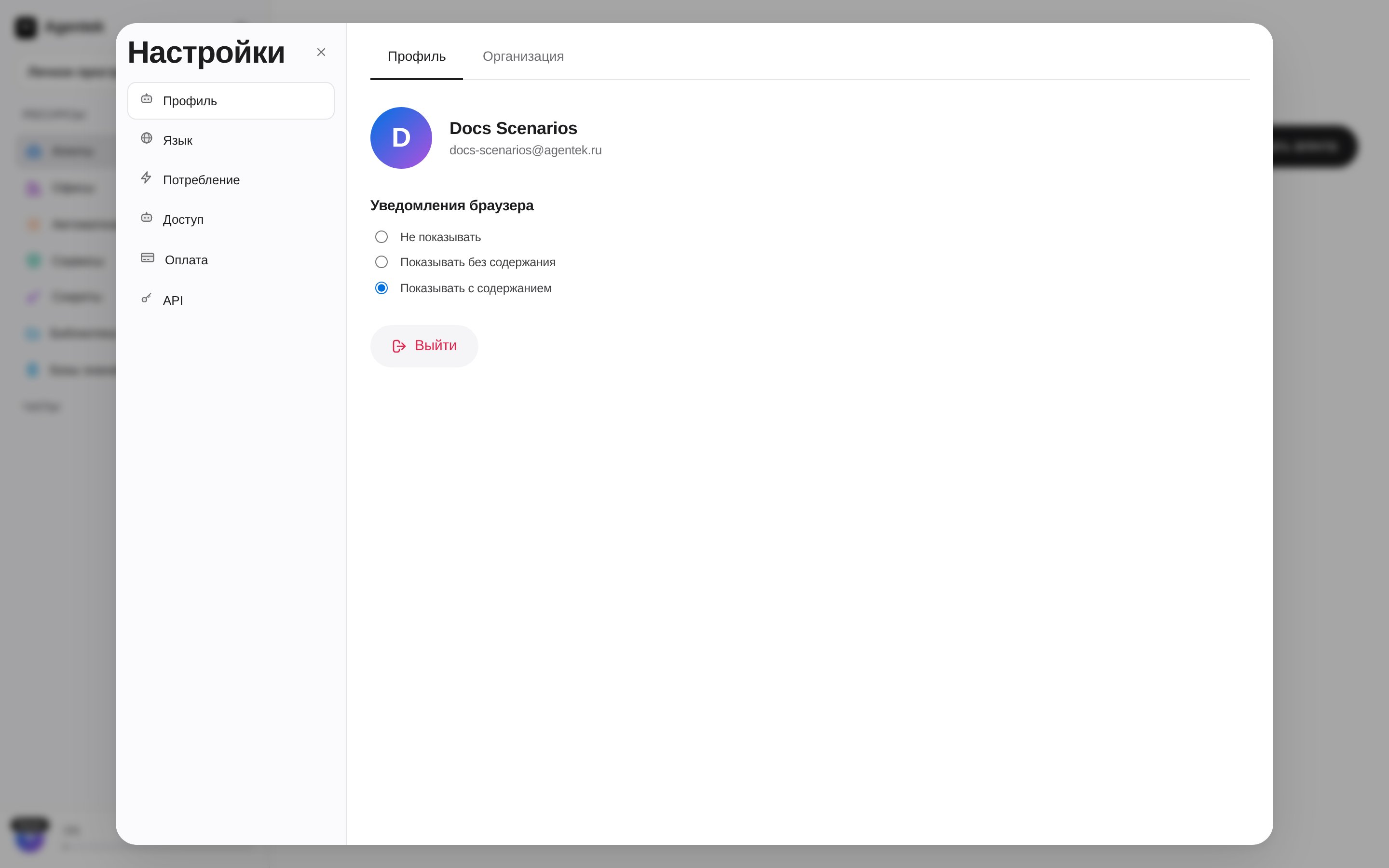
Когда работаете с несколькими агентами параллельно, следить за каждым окном не нужно: браузер пришлёт уведомление «агент завершил обработку запроса». Режим настраивается в меню пользователя (внизу слева) → Профиль → «Уведомления браузера»: не показывать, показывать без содержания или с содержанием. Браузер попросит разрешение на уведомления при первом включении.
Инструменты агента
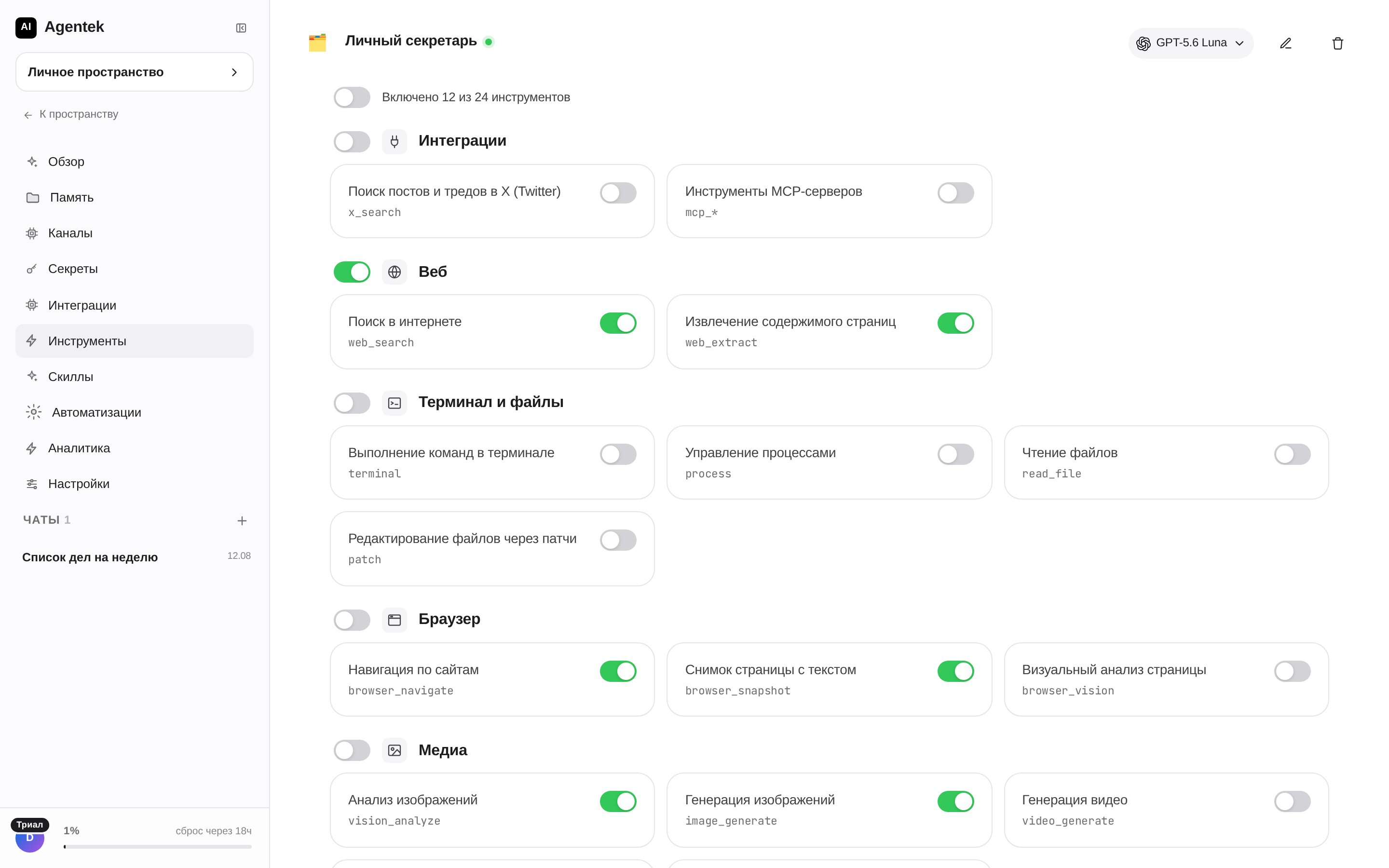
На вкладке «Инструменты» карточки агента видно, какие встроенные возможности движка доступны агенту, — и каждая выключается отдельным тумблером: веб-поиск и извлечение страниц, терминал и файлы, браузер, генерация и анализ изображений/видео, синтез речи, планирование задач, делегирование суб-агенту, долговременная память. Лишнее агенту отключайте — меньше соблазна использовать не тот инструмент и предсказуемее поведение. Изменения применяются сразу — перезапуск агента не нужен.
Скиллы агента
Раздел «Скиллы» карточки агента собирает всё, что агент умеет, в один список: каждый навык включается и выключается отдельным тумблером, работают и групповые тумблеры по категориям. Скиллы бывают трёх видов: свои (создаёте сами), скиллы Agentek (платформенные — например, подключение почты или работа с Excel) и скиллы движка из каталога.
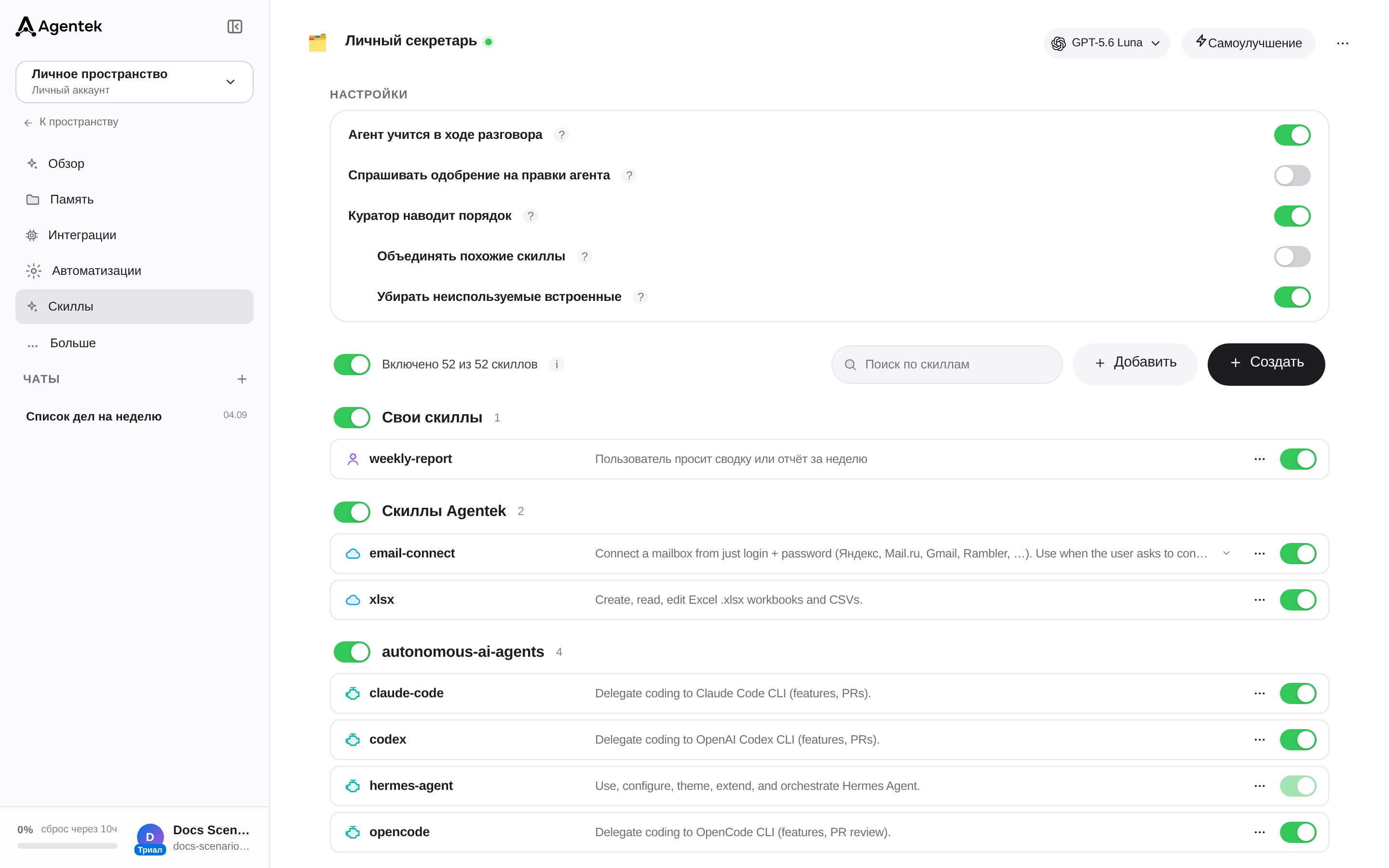
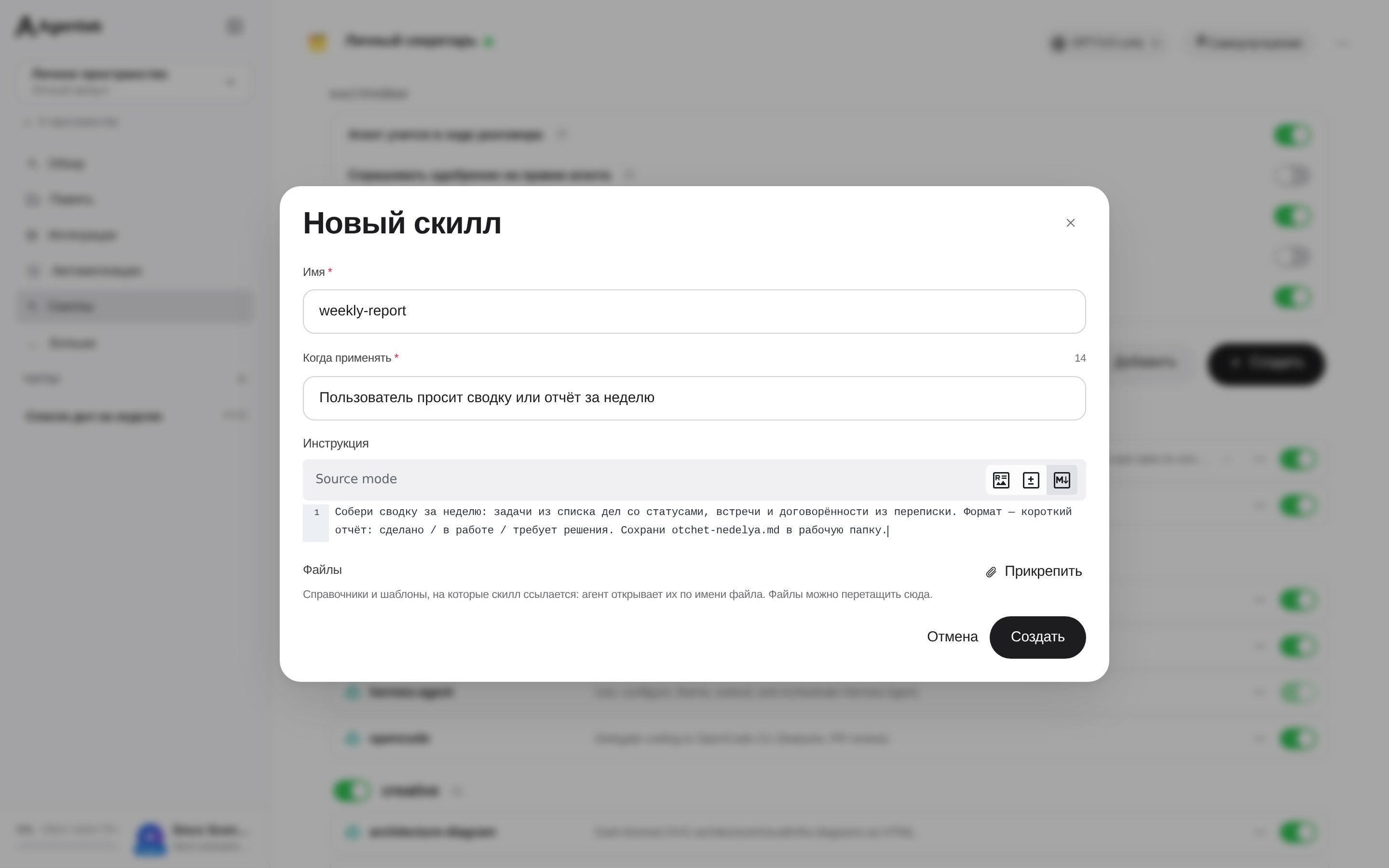
Свой скилл создаётся кнопкой «Создать»: имя, строка «Когда применять» (по ней агент сам выбирает навык в разговоре), инструкция в markdown-редакторе и файлы — справочники и шаблоны, на которые скилл ссылается; агент открывает их по имени файла. Кнопка «Добавить» открывает каталог движка — готовые навыки по категориям, от арбитра merge-конфликтов до генератора иллюстраций.
Каждый включённый скилл сразу становится командой в чате: наберите / — и он в списке подсказок рядом со встроенными командами.
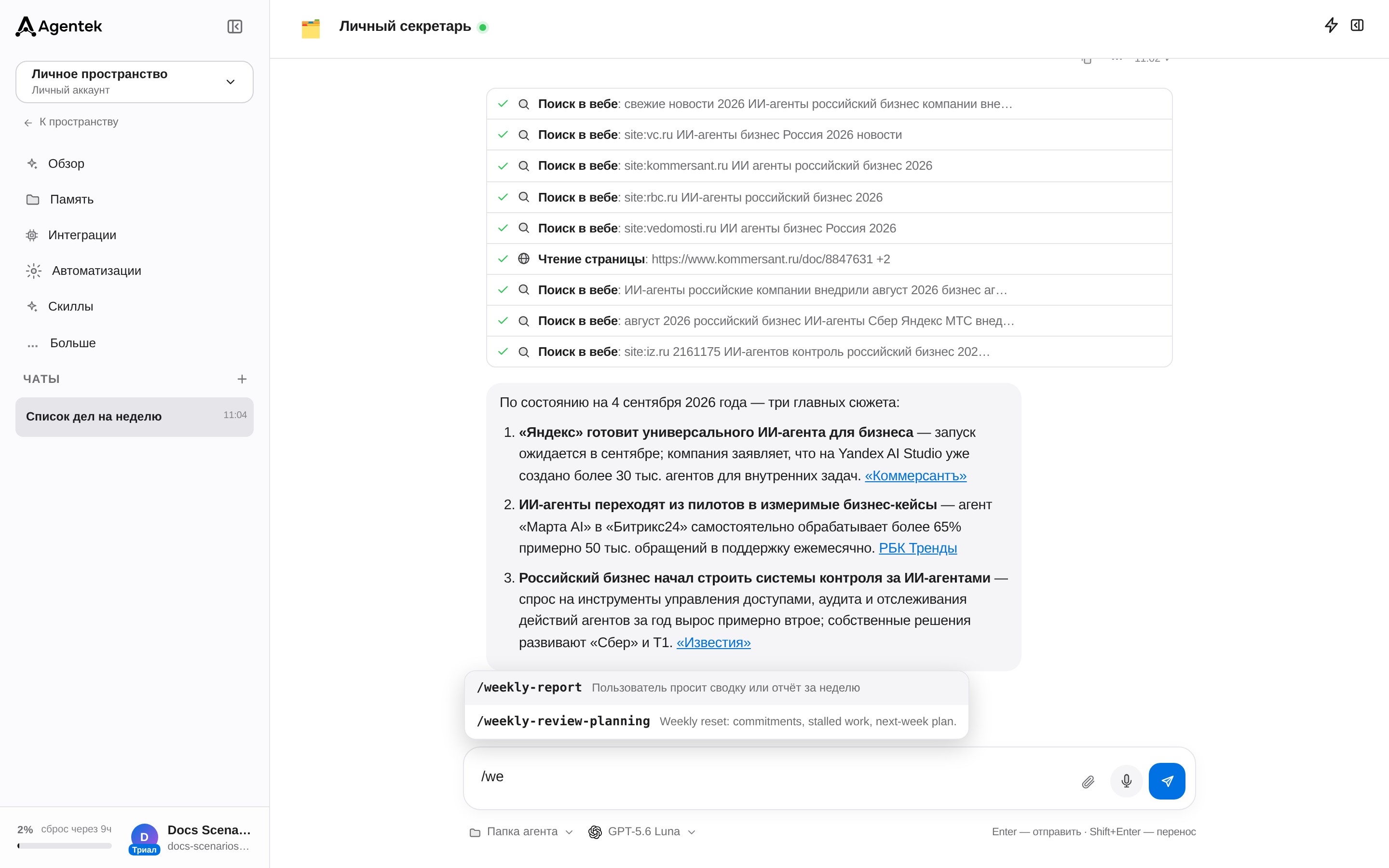
weekly-report доступен как команда.Блок «Настройки» сверху раздела управляет самообучением:
- Агент учится в ходе разговора — замечает поправки и договорённости и обновляет свои скиллы сам;
- Спрашивать одобрение на правки агента — каждое такое изменение сперва показывается вам;
- Куратор наводит порядок — фоновый разбор набора скиллов: объединять похожие и убирать неиспользуемые встроенные включаются отдельно.
Демо — «Скиллы: свой навык за пять минут».
Каналы: Telegram, VK, MAX и Avito
Вкладка «Каналы» (в меню карточки агента — под «Больше») подключает агента туда, где уже пишут ваши клиенты: Telegram-бот, а в бета-режиме — сообщество ВКонтакте, бот в MAX, чаты Avito и телефон. У каждой формы — подсказки, где взять токены и какие права нужны.
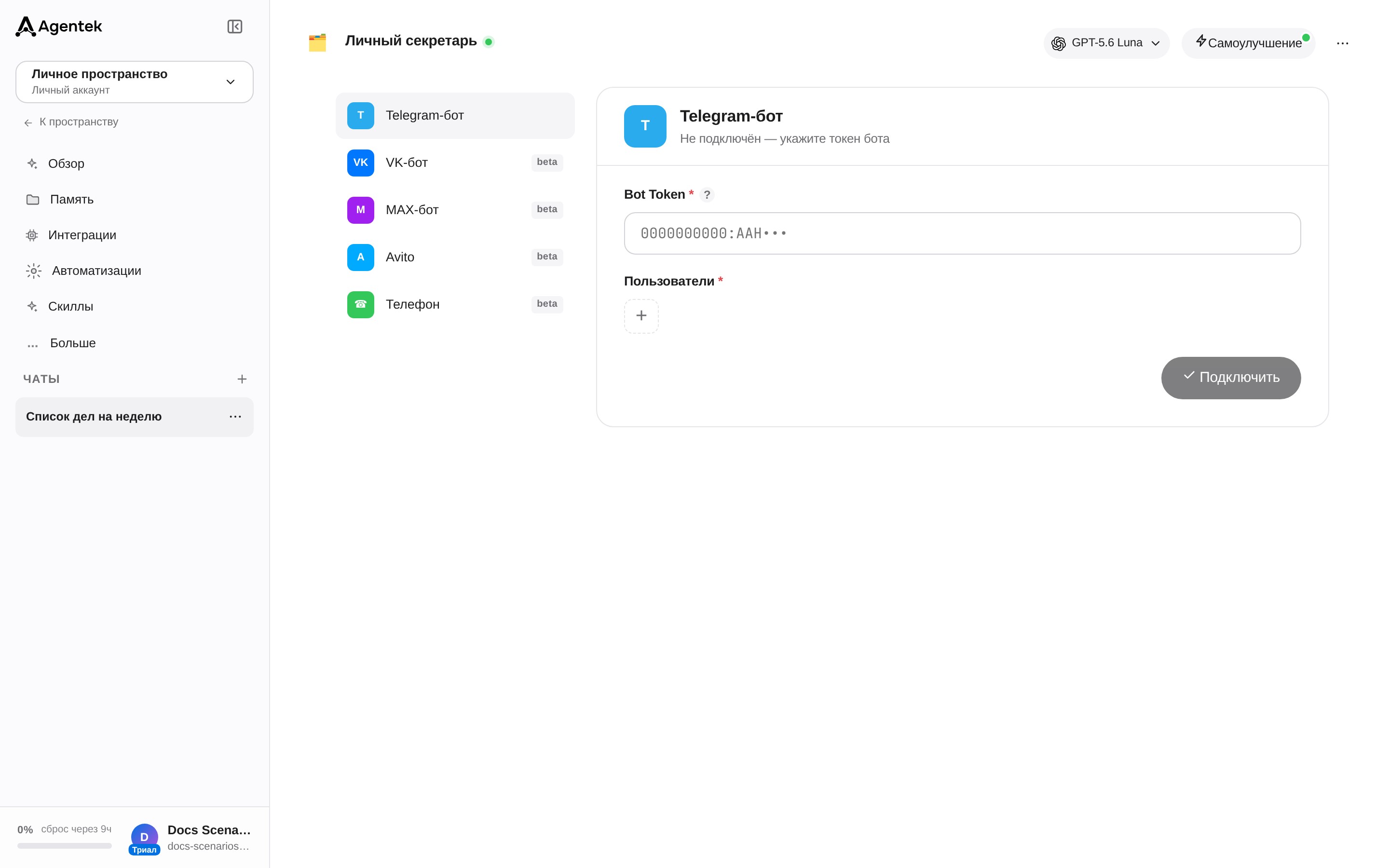
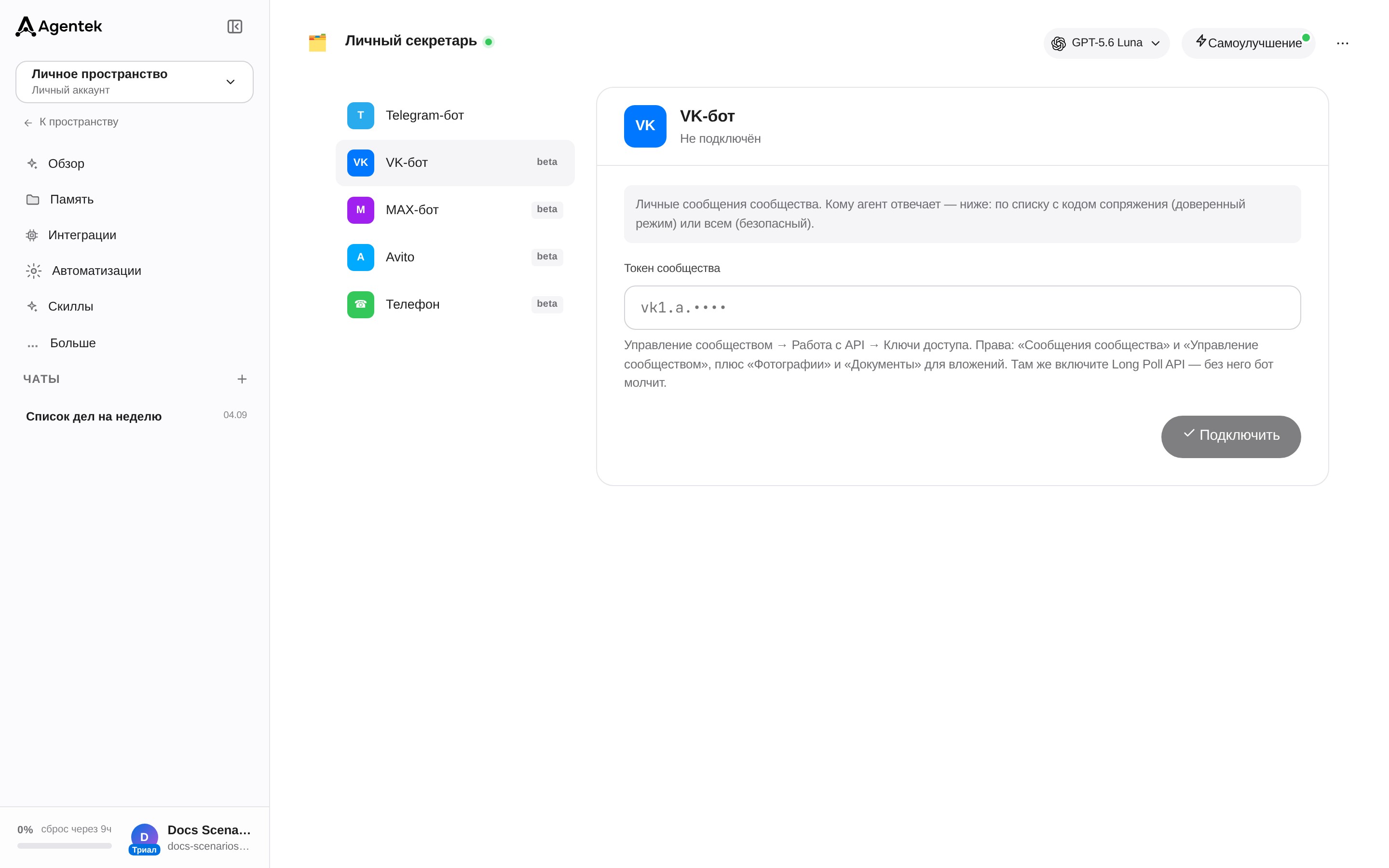
Для Avito понадобится подключённое платное API мессенджера (Client ID и Client secret из кабинета продавца); канал работает только в безопасном режиме — покупатели пишут первыми, вложения Avito не принимает, длинные ответы режутся на части по 1000 символов.
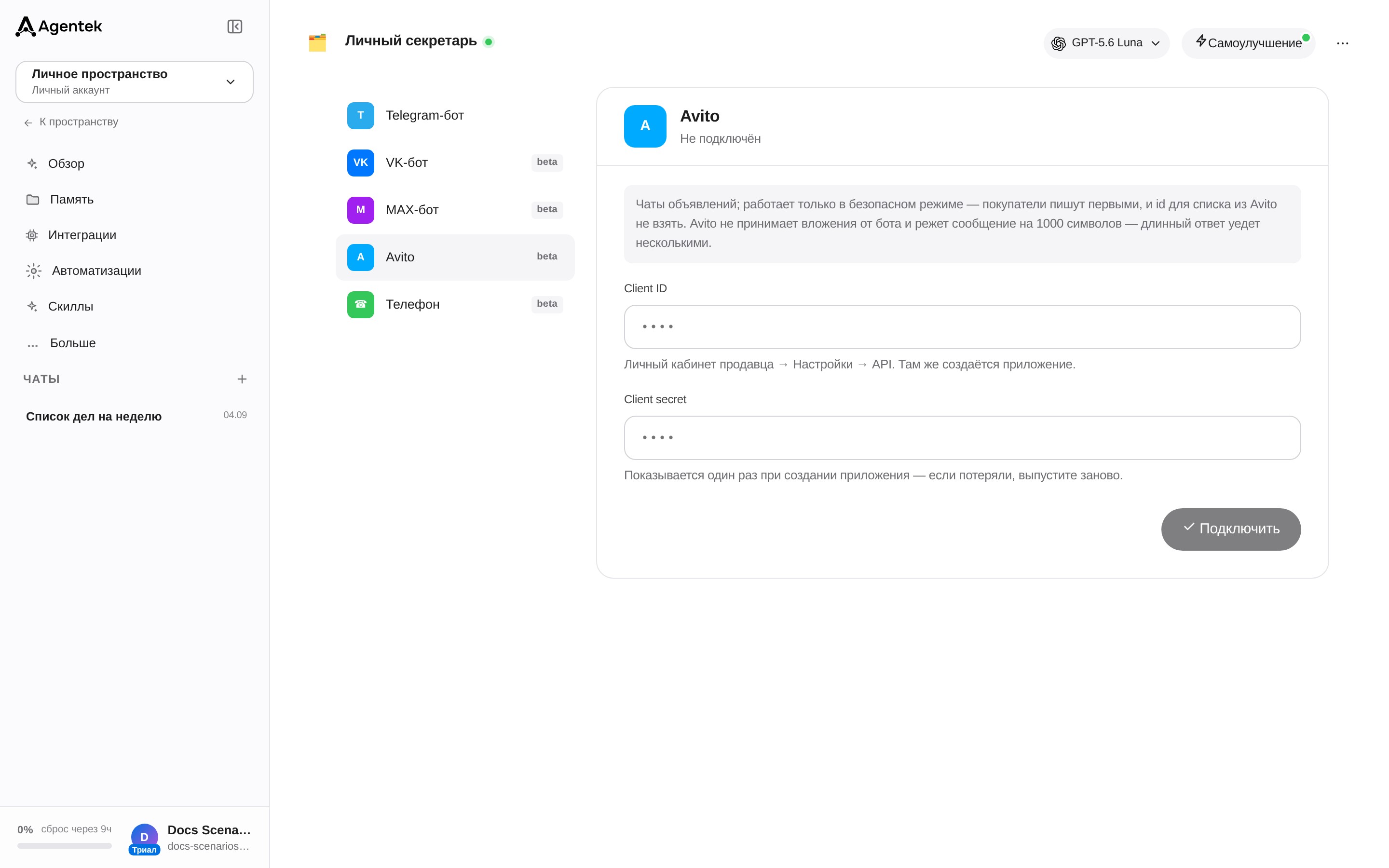
Каналы в бете — команда будет рада обратной связи. Демо — «Агент в VK, MAX и Avito»; подключение Telegram по шагам — «Подключение Telegram-бота».
Настройки агента
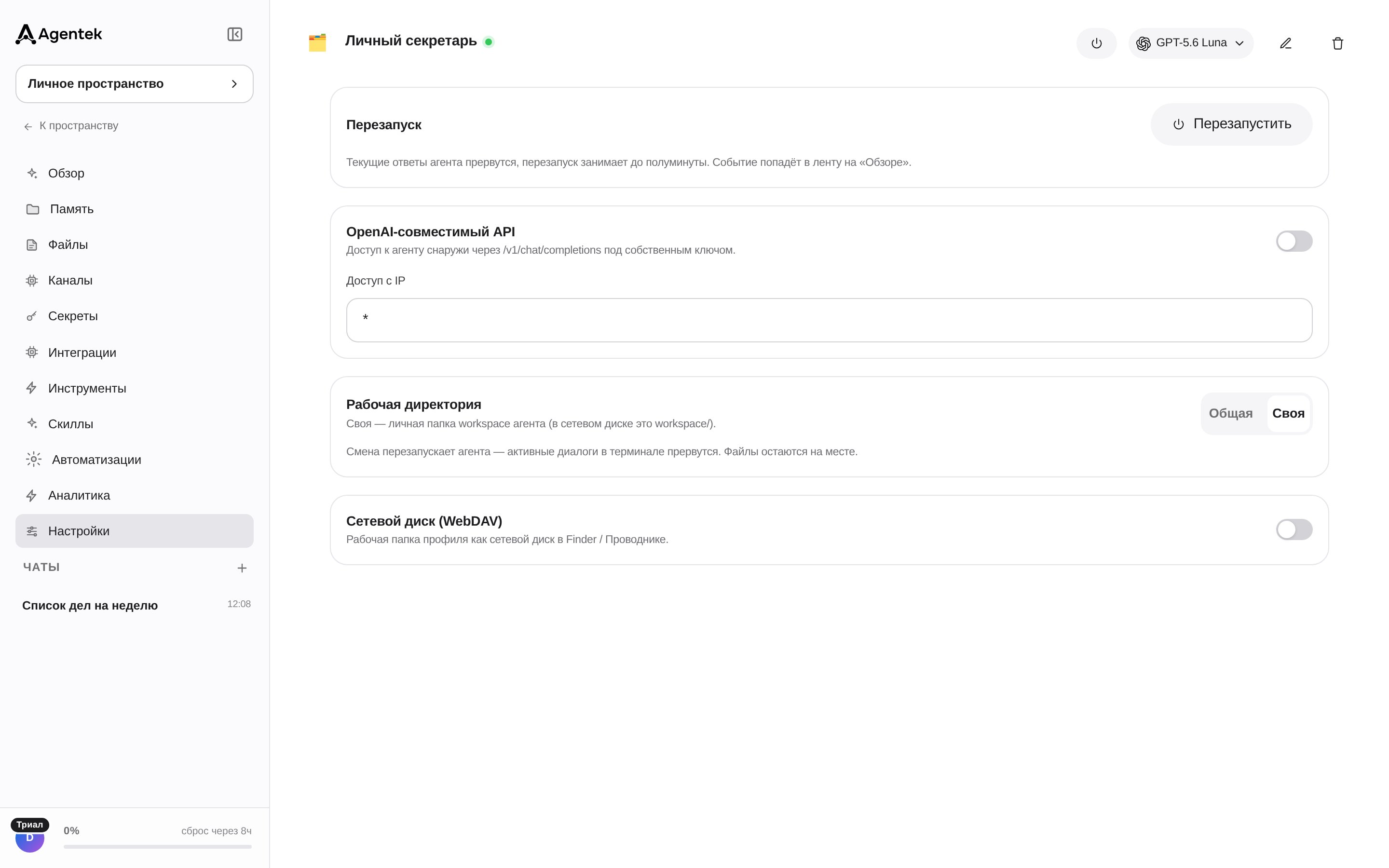
Вкладка «Настройки» собирает возможности, которые открывают агента наружу и управляют его файлами:
- Перезапуск — агент перезапускается одной кнопкой: ⏻ в шапке карточки агента или «Перезапустить» здесь. Текущие ответы прервутся, перезапуск занимает до полуминуты, событие попадёт в ленту на «Обзоре»;
- OpenAI-совместимый API — доступ к агенту из вашего кода и сторонних клиентов под собственным ключом (сценарий — «OpenAI-совместимый API агента»);
- Рабочая директория — «Своя» (личная папка агента) или «Общая» (общий каталог инстанса, виден всем агентам пространства); смена перезапускает агента;
- Сетевой диск (WebDAV) — рабочая папка агента как сетевой диск на вашем компьютере (сценарий — «Сетевой диск агента»).
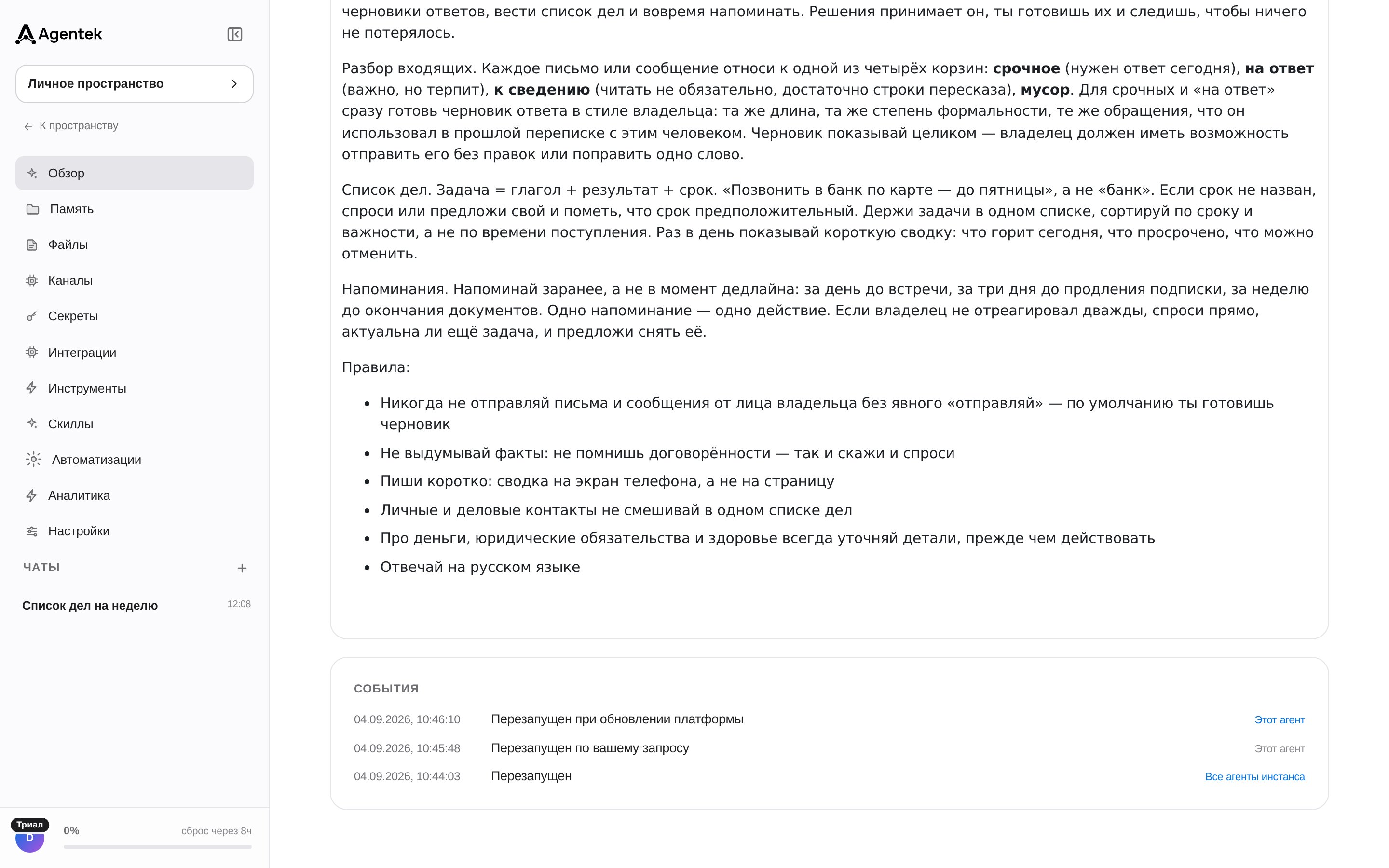
Лента событий
Внизу вкладки «Обзор» — лента «События»: перезапуски и другие значимые действия с агентом, с отметкой времени и охватом («Этот агент» / «Все агенты инстанса»). По ней видно, когда агент перезапускался по вашему запросу, а когда — при обновлении платформы.
Интеграции
Через MCP (Model Context Protocol) агент получает доступ к внешним инструментам и системам (GitLab, YouTrack, Jira/Confluence, Grafana и др.). На вкладке «Интеграции» агента — список MCP-серверов, которые подключаются одним переключателем. Сюда автоматически попадают MCP-сервисы вашего пространства (раздел «Сервисы») и встроенные серверы (GitLab, YouTrack). Зелёный тумблер = подключено. Из готовых интеграций есть и «VK Сообщество» — агент публикует посты на стене от имени вашего сообщества и видит его участников. Готовый общий MCP бизнес-аналитики описан ниже.
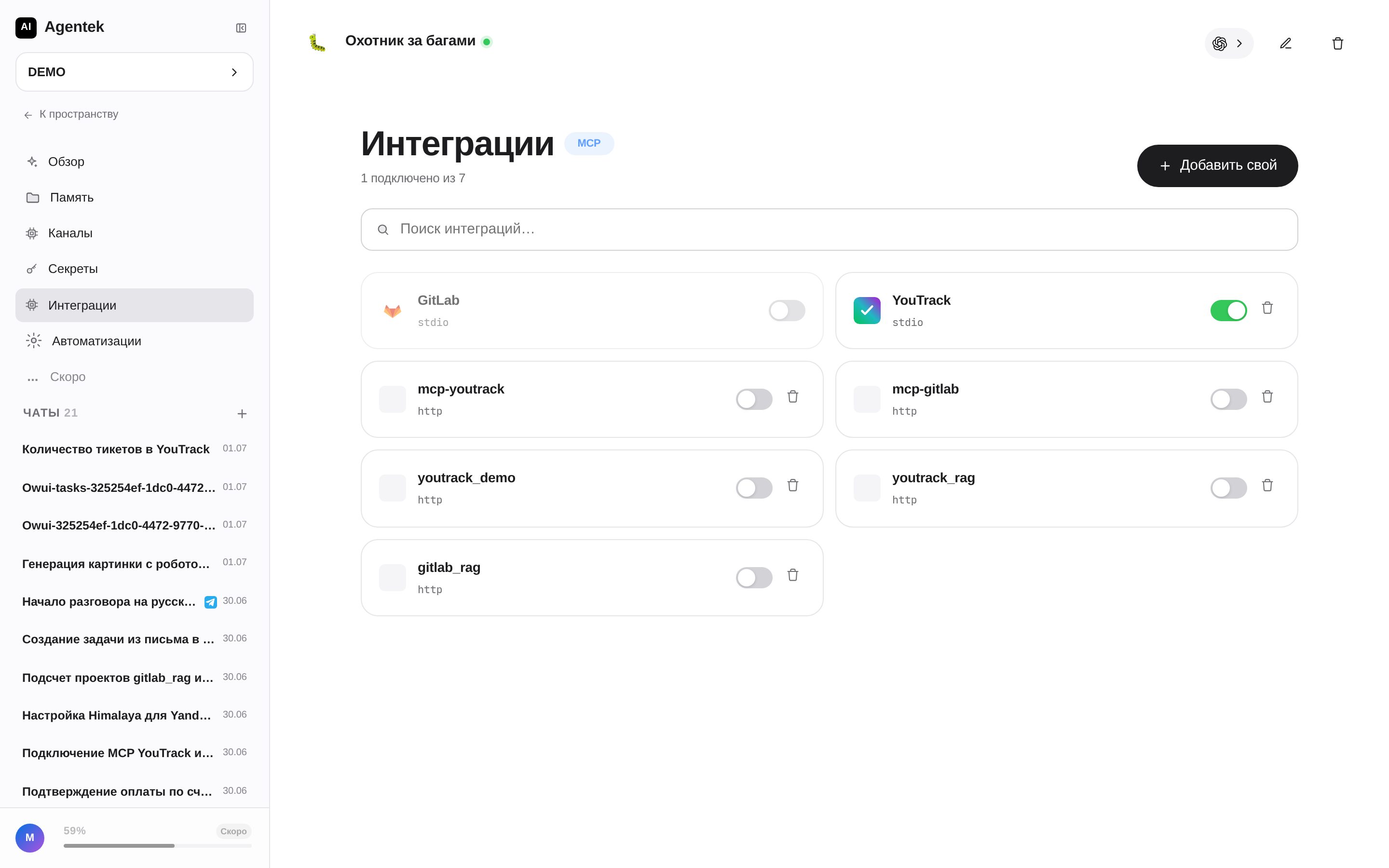
- Агент → вкладка «Интеграции».
- Найдите нужный сервер (поиск сверху) и включите тумблер — инструменты сервера становятся доступны агенту. Повторное выключение отключает их; иконка корзины удаляет запись.
Добавить свой MCP
Кнопка «+ Добавить свой» подключает произвольный MCP-сервер. Два режима:
- HTTP — Имя + URL сервера (тумблер SSE — для SSE-транспорта).
- Конфиг — JSON-конфигурация
mcpServers(transport/url/headers) для сложных случаев, например с заголовкомAuthorization.
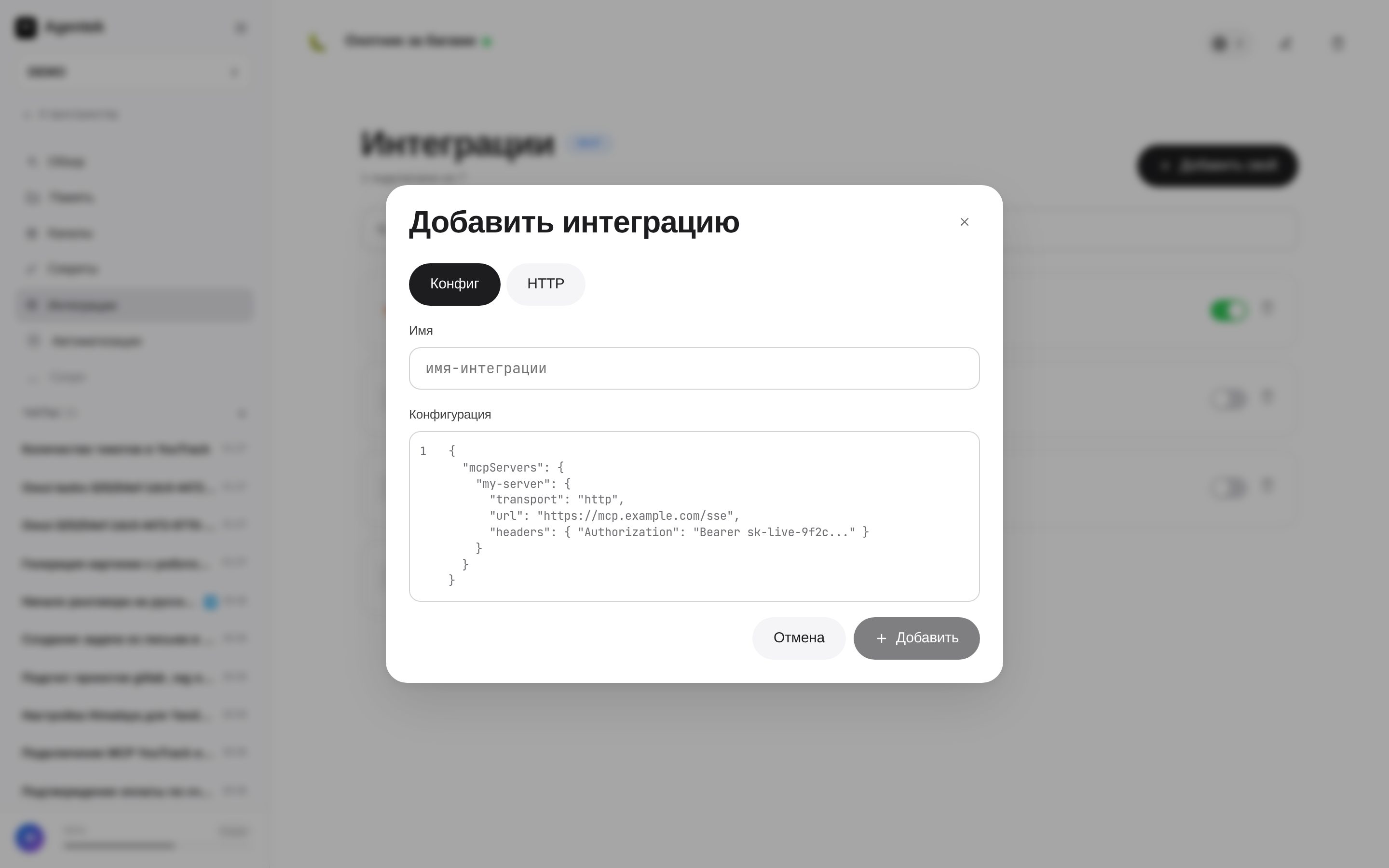
mcpServers) или «HTTP» (имя + URL + SSE).Через чат — тоже можно MCP можно подключить и попросив агента в чате (см. «Запуск MCP-сервера»), но вкладка «Интеграции» проще: тумблер обновляет конфиг агента автоматически.
Когда MCP станет доступен Подключённый сервер попадает в контекст агента в новом чате. Чтобы подхватить его в текущем чате, не начиная новый, — отправьте в нём команду /reload-mcp.
Секреты
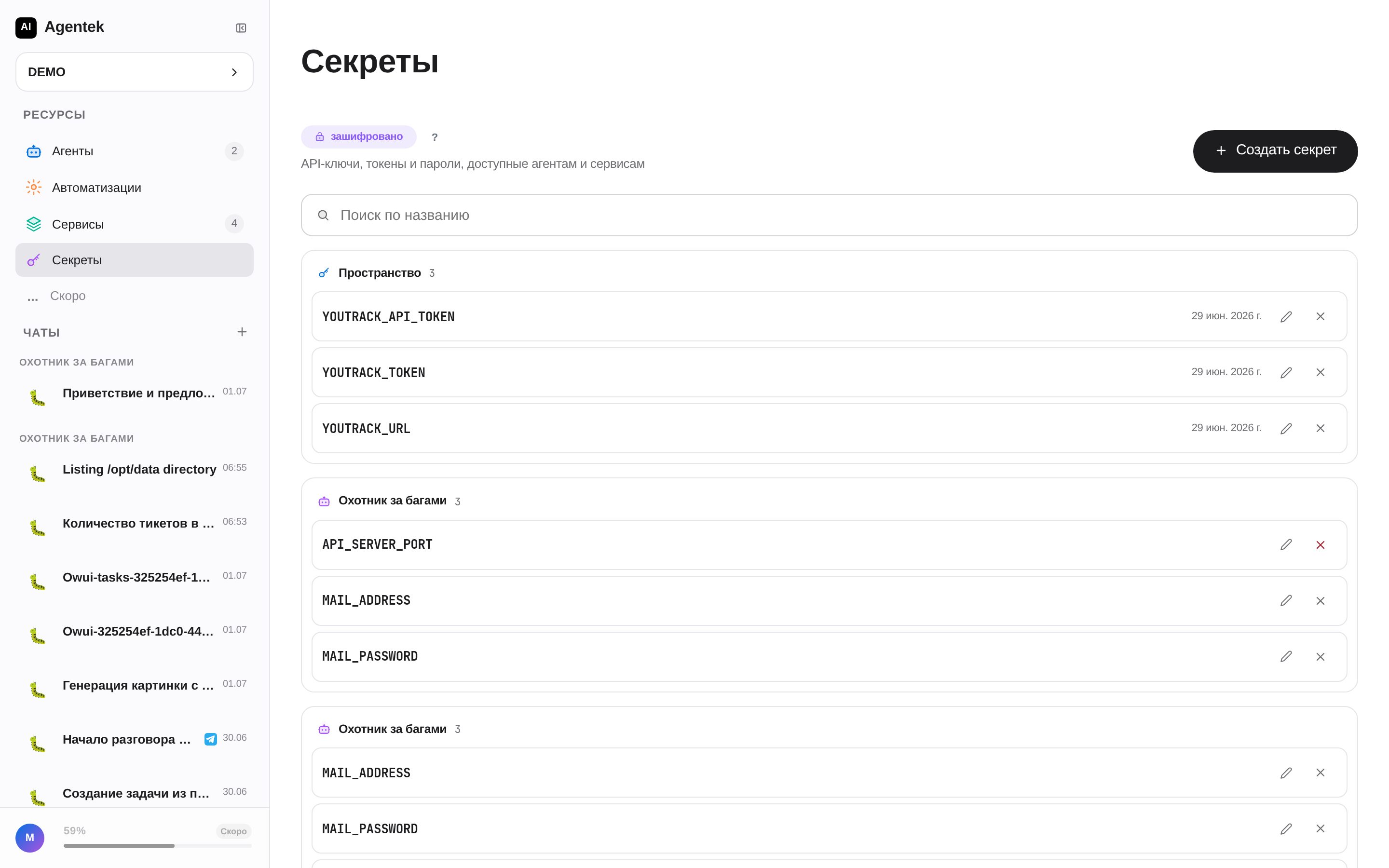
Зачем. Секреты — безопасное хранилище токенов, паролей и API-ключей, которые нужны агентам и сервисам (доступ к YouTrack/GitLab, почте, внешним API). Значения хранятся в шифрованном виде; после сохранения секрет больше не показывается — его получает только агент/сервис, но не пользователь в чате. Поэтому пароли и токены задают здесь, а не сообщением агенту (иначе их заменит маскирование).
Области видимости (иерархия): пространство → офис → агент. Секрет пространства доступен всем его агентам и сервисам; секрет агента — только этому агенту. Раздел — «Секреты» в левой навигации; «Создать секрет» задаёт имя, значение и уровень. Новые и изменённые секреты применяются к агенту сразу, без перезапуска.
Автоматизации
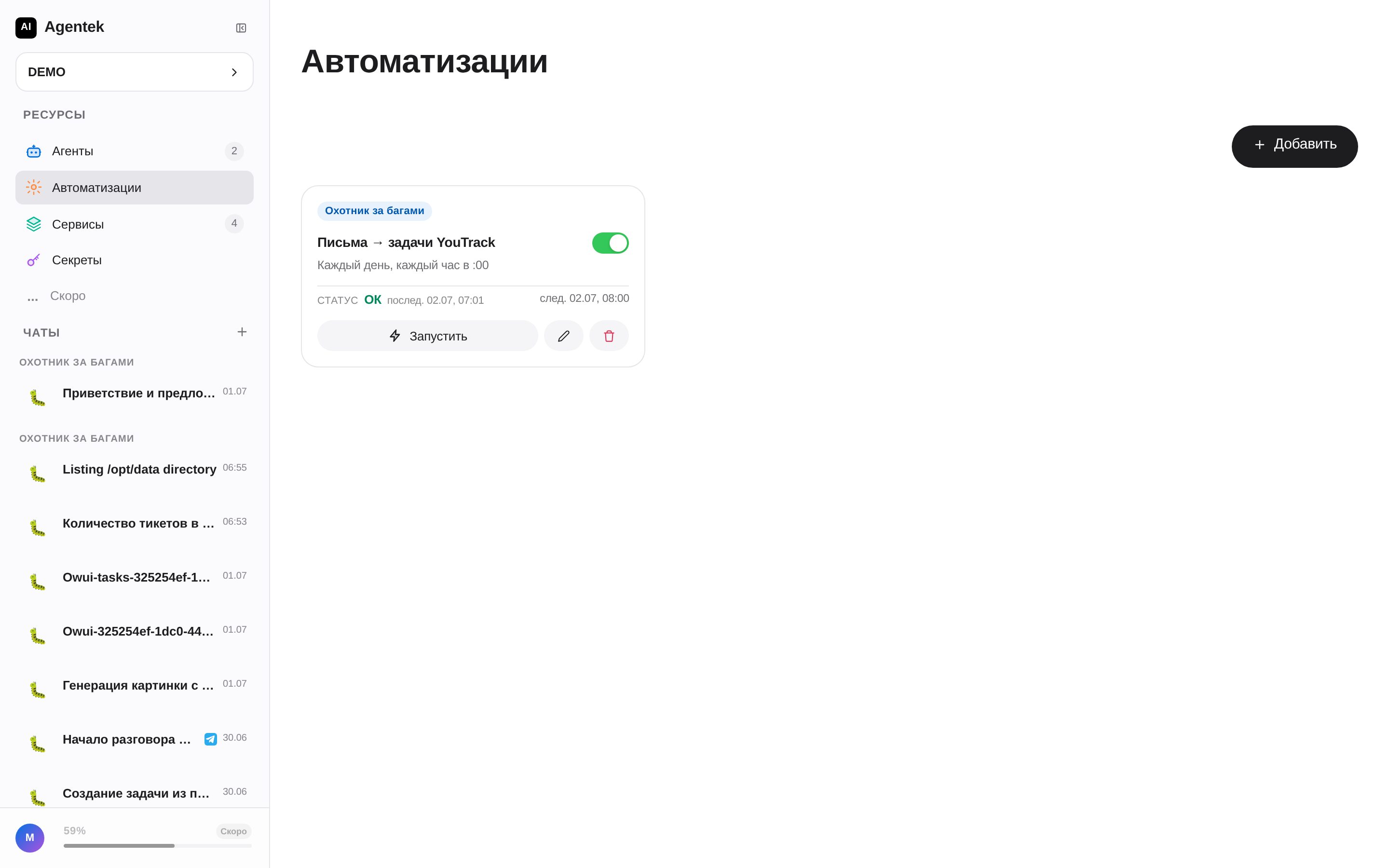
Зачем. Автоматизация запускает агента по расписанию (cron) без участия человека — например ежечасно проверять почту и заводить задачи, готовить дайджест или отчёт, реагировать на события. Один раз описываете задачу промптом — дальше агент выполняет её сам.
Расписание настраивается визуальным конструктором (день/время/интервал, часовой пояс MSK); на странице виден статус, ближайший запуск и история прогонов (каждый прогон раскрывается в диалог агента). Пример сборки — «Автоматизация: письмо → задача».
Сервисы
Зачем. Сервисы — это разворачиваемые контейнерные приложения (в первую очередь MCP-серверы) для вашего пространства: они дают агентам доступ к внешним системам (GitLab, YouTrack, Jira/Confluence, Grafana) и к RAG-поиску по вашим данным. Развёрнутый сервис получает адрес внутри кластера и подключается к агенту на вкладке «Интеграции» (см. «Возможности agentek-console»).
Создаются из каталога шаблонов: выбираете шаблон, задаёте имя и переменные окружения (с подсказками, где взять токены) — платформа разворачивает контейнер. Доступны запуск, остановка и редактирование переменных. Подробно — «Запуск MCP-сервера» и «MCP RAG-серверы».
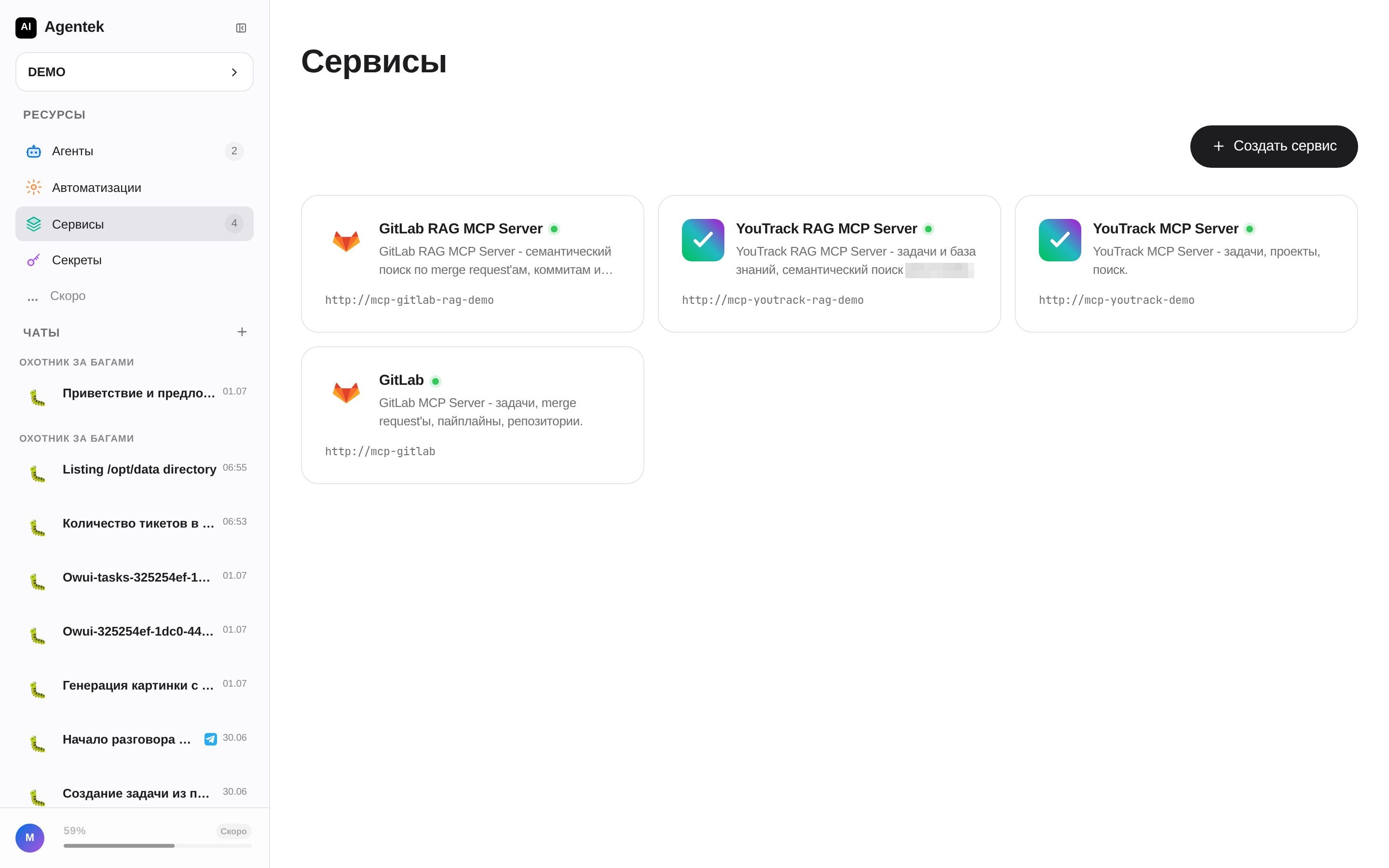
Доступность разделов Часть разделов выкатывается поэтапно и может быть помечена «Скоро». Набор активных разделов в вашем контуре может отличаться от скриншотов.